如何使用PS进行人脸磨皮

 时间:2024-10-22 14:48:10

1、打开PS,将素材拖入编辑界面。

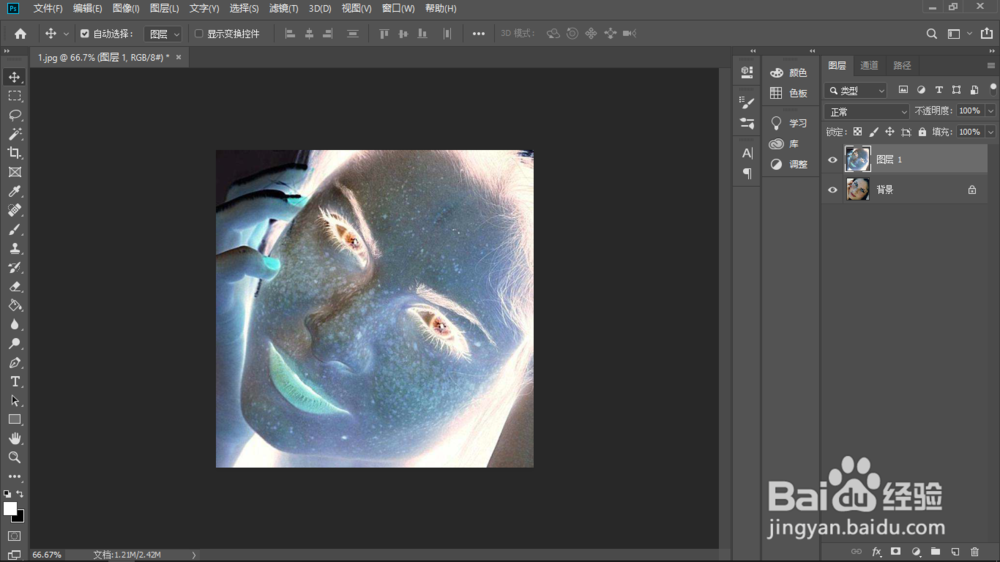
2、选中背景图层,按下Ctrl+J,复制一个背景图层,再按下Ctrl+I,进行反向操作。
如何使用PS进行人脸磨皮

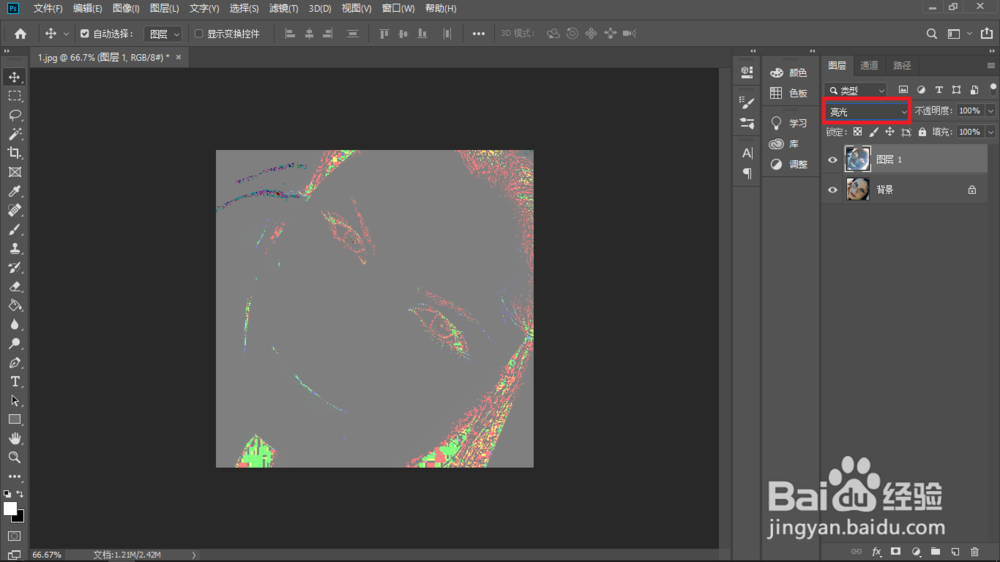
3、在右侧图层混合模式中,找到“亮光”并单击选择。

如何使用PS进行人脸磨皮

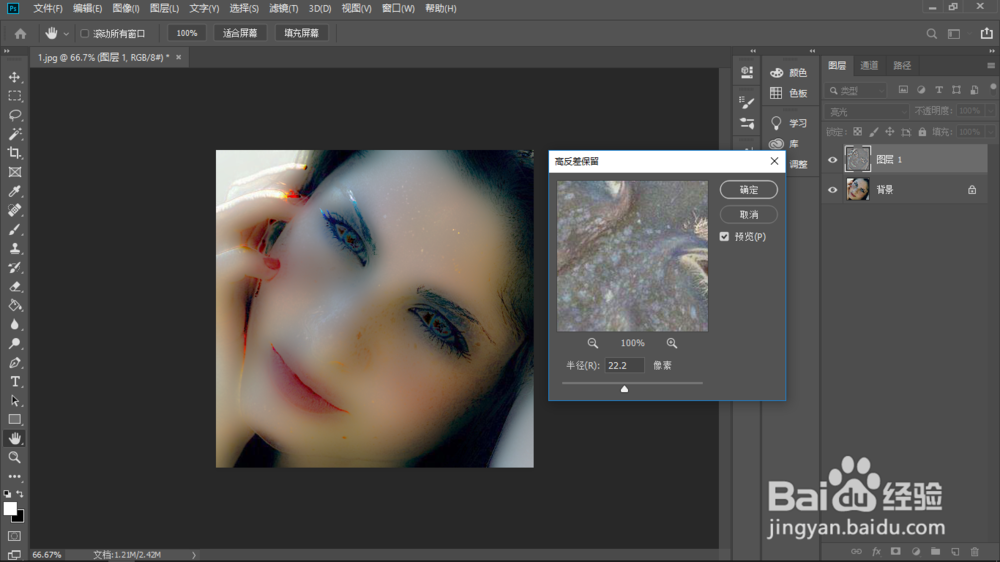
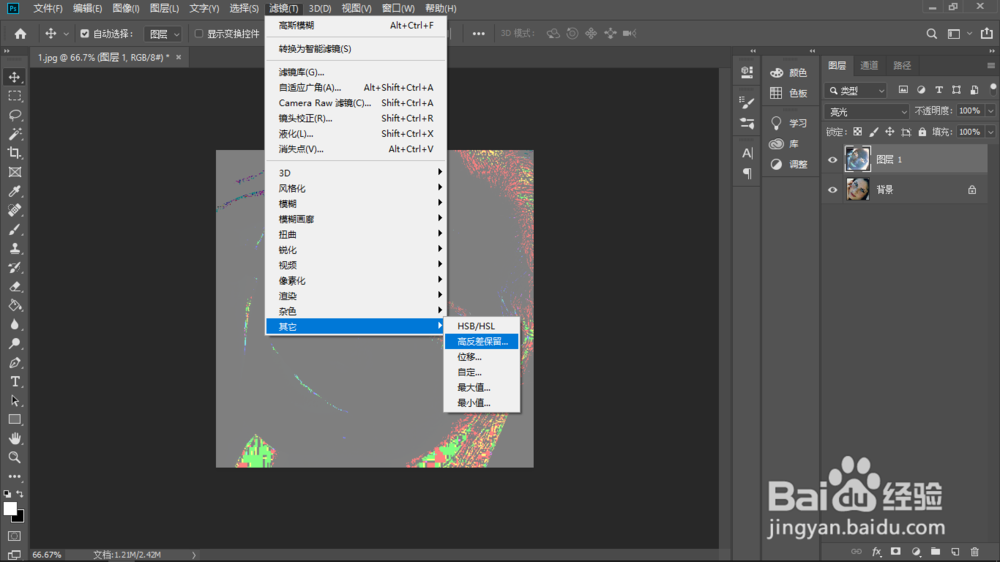
4、在顶部菜单栏中找到“滤镜”,依次打开”其它“,”高反差保留“,弹出对话框后拖动下方滑块,等到到人物脸部斑点消失后点击确定。
如何使用PS进行人脸磨皮如何使用PS进行人脸磨皮

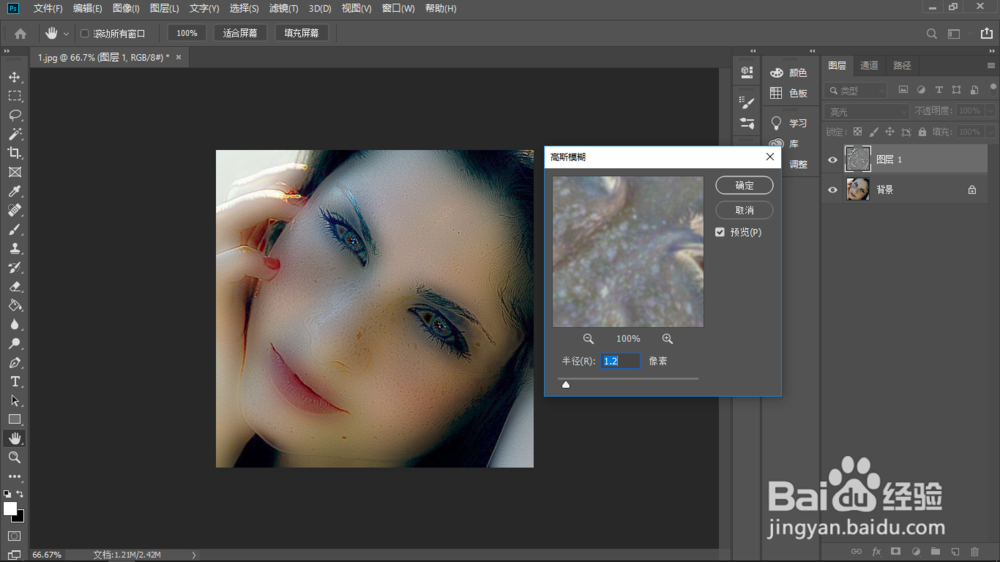
5、再次打开"滤镜”,找到“高斯模糊”,弹出对话框后拖动下方小滑块,直到出现人物轮廓后再点击确定。
如何使用PS进行人脸磨皮

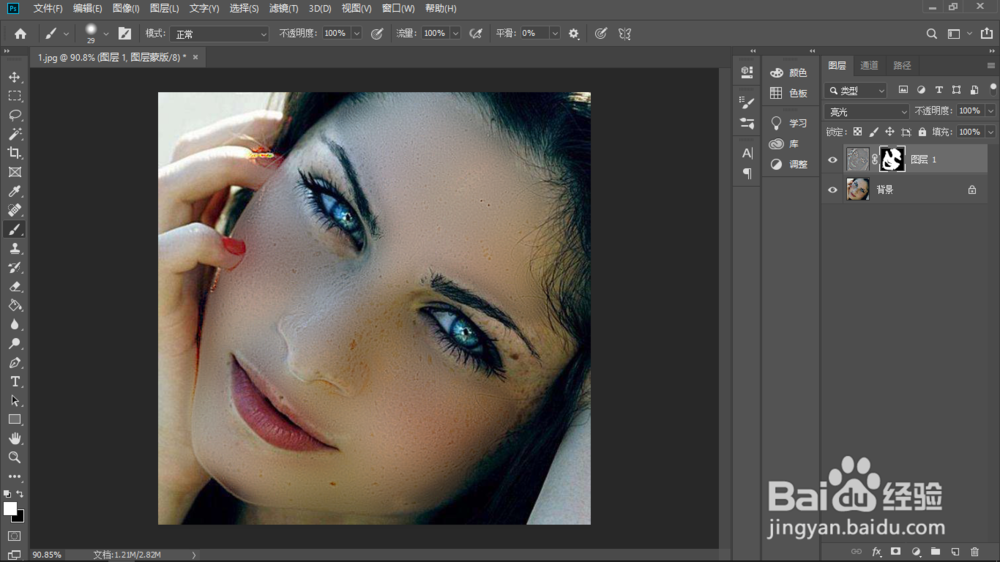
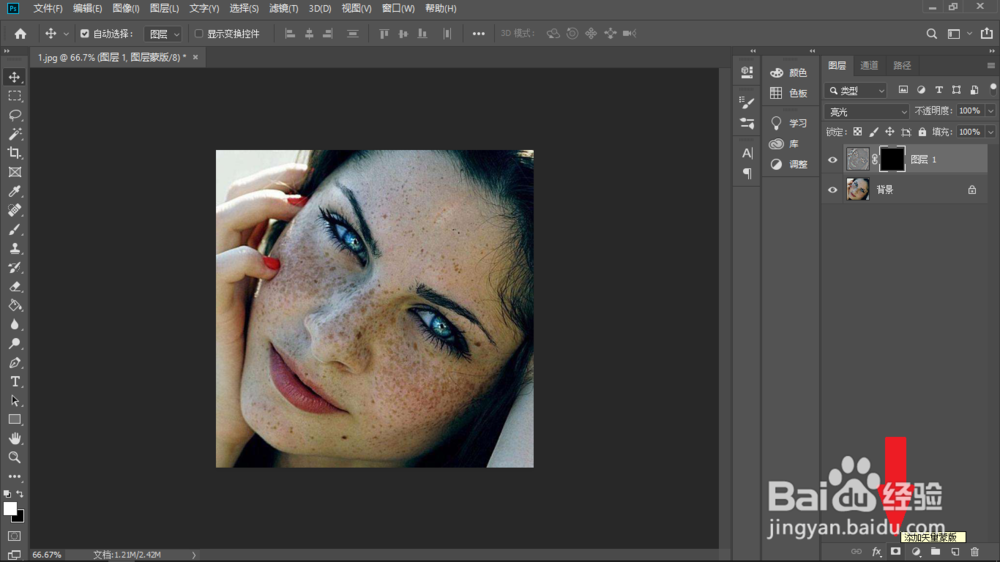
6、选中首个图层,在右下角点击"添加图层蒙版”,按下Ctrl+I进行反向操作。
如何使用PS进行人脸磨皮

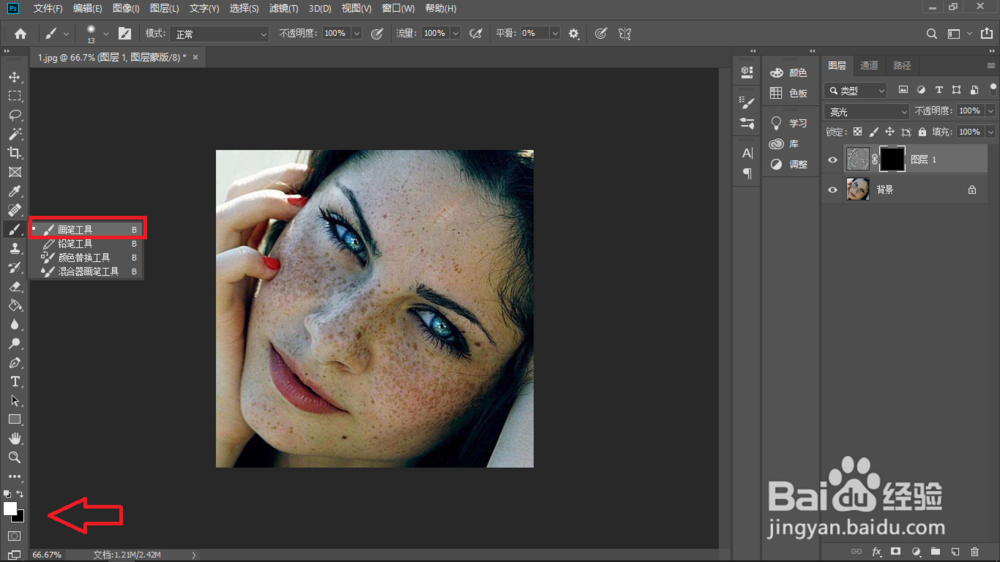
7、将“前景色”调整为白色,选择画笔工具,在人物脸部涂抹,这样就可以实现对人物脸部的磨皮操作了。
如何使用PS进行人脸磨皮如何使用PS进行人脸磨皮
  • ps怎么给皮肤磨皮
  • 快速给使人物脸部肤色统一
  • 如何在Ps进行磨皮处理?
  • ps怎么对人物像进行美肤
  • PS快速设计怀旧的照片
  • 热门搜索
    车型大全 八卦象数疗法配方大全 孩子取名字大全 魏书生简介 软件卸载不了怎么办 古装电视剧大全 朱自清简介 优美语句摘抄大全 简历实践经历怎么写 象棋残局大全