Excel2016怎么样插入三维柱形图呢?

 时间:2026-04-21 20:19:56

1、打开Excel2016办公软件。

Excel2016怎么样插入三维柱形图呢?

2、点击菜单栏中的插入。

Excel2016怎么样插入三维柱形图呢?

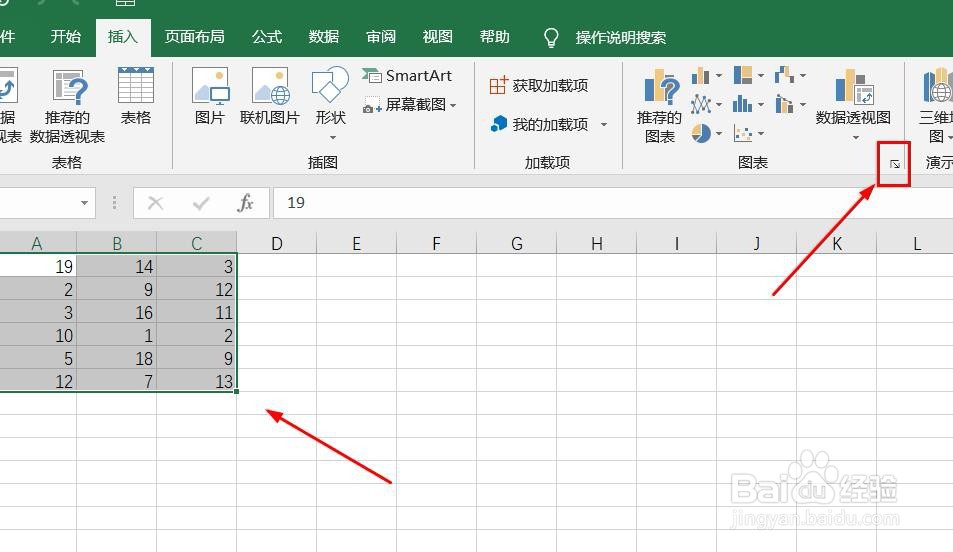
3、选择数据,点击图表。

Excel2016怎么样插入三维柱形图呢?

4、点击所有图表,点击柱形图,点击三维柱形图,然后点击确定。

Excel2016怎么样插入三维柱形图呢?

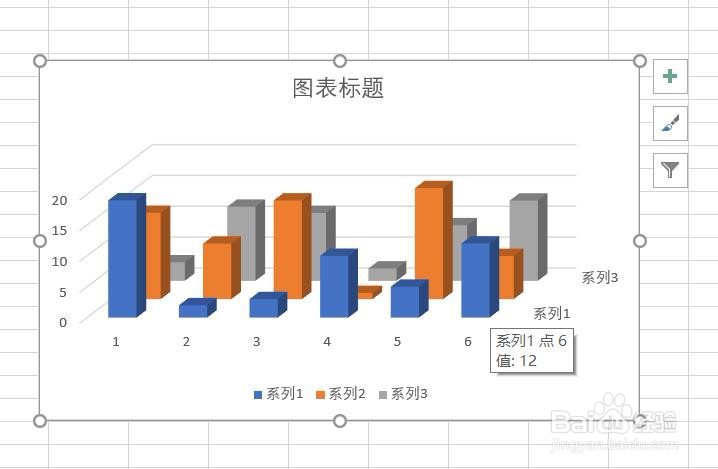
5、插入三维柱形图图表成功。

Excel2016怎么样插入三维柱形图呢?

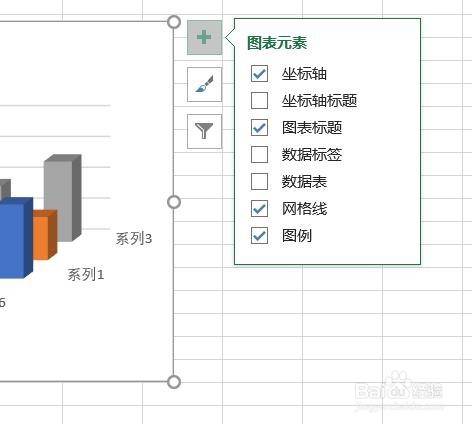
6、点击加号,添加图标元素。

Excel2016怎么样插入三维柱形图呢?

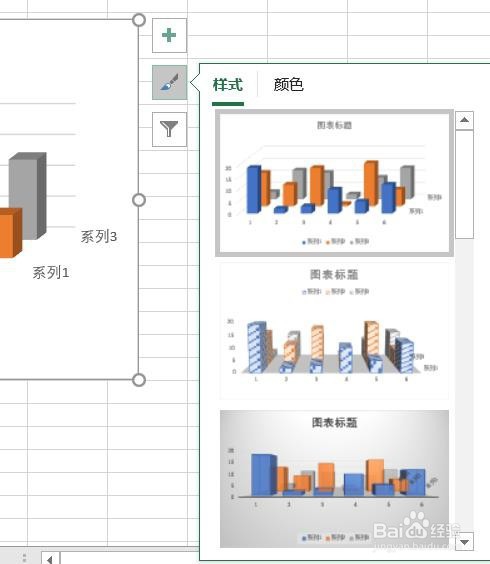
7、点击毛刷,添加样式和颜色。

Excel2016怎么样插入三维柱形图呢?

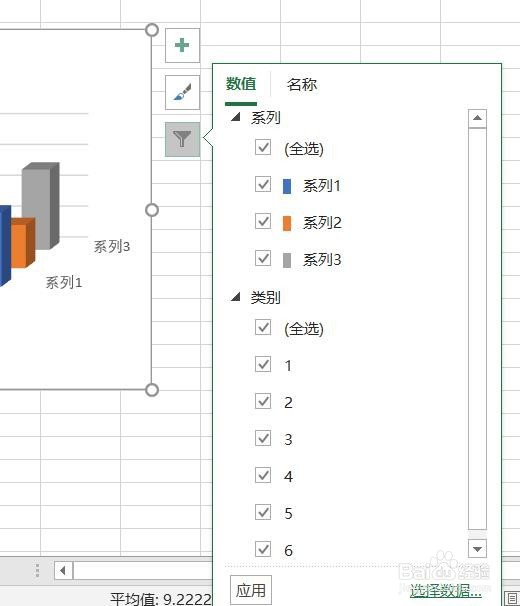
8、点击漏斗,进入图表筛选器。

Excel2016怎么样插入三维柱形图呢?

1、一、打开Excel2016办公软件。

二、点击菜单栏中的插入。

三、点击图表。

四、点击所有图表,点击柱形图,点击三维柱形图,然后点击确定。

五、插入三维柱形图图表成功。

六、点击加号,添加图标元素。

七、点击毛刷,添加样式和颜色。

八、点击漏斗,进入图表筛选器。

  • PPT2016怎么样插入三维簇状柱形图呢?
  • Excel2016怎么样插入三维簇状柱形图呢?
  • PPT2016怎么样插入三维堆积柱形图呢?
  • Word2016怎么样插入三维柱形图呢?
  • Excel2016怎么样插入三维堆积柱形图呢?
  • 热门搜索
    排卵期出血是怎么回事 微信主题怎么设置 羊肉馅饺子怎么调馅 猪脚姜醋的正确做法 鲑鱼的家常做法 苹果手机下载不了软件怎么办 带鱼怎么处理干净 庚怎么读 自制蛋挞液的简单做法 爱他美奶粉怎么样