Excel中如何调整图表中图例的显示位置

 时间:2026-05-13 11:07:54

1、选择要更改图例显示位置的图表,再单击“布局”菜单。

Excel中如何调整图表中图例的显示位置

2、此时会弹出“布局”菜单功能区,单击此功能区中的“图例”按钮。

Excel中如何调整图表中图例的显示位置

3、如果想让图例显示在图表的左侧,则在弹出的下拉列表中选择“在左侧显示图例”命令。

Excel中如何调整图表中图例的显示位置

4、单击确定按钮后,图表中的图例就会显示在图表的左侧位置上。

Excel中如何调整图表中图例的显示位置

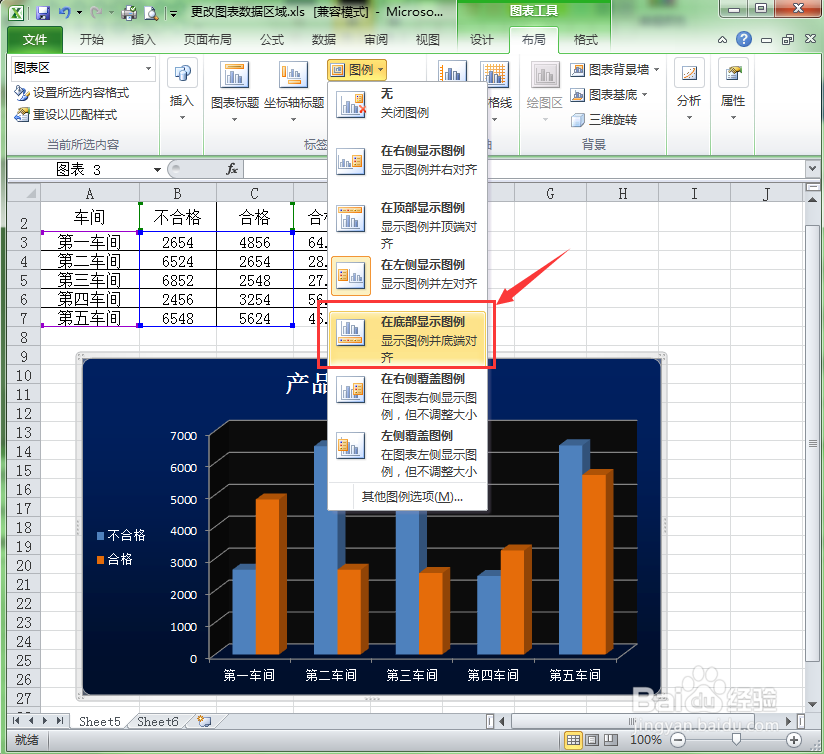
5、如果想让图表中的图例显示在图表的底部,则可以在“图例”的下拉菜单中选择“在底部显示图例”下拉命令。
Excel中如何调整图表中图例的显示位置

6、这样就把图表的图例显示在图表的底部了。我们可以看到,当图例显示在图表的底部后,图表宽度变宽了。所以图例应该放置在哪里,要根据用户的需要进行设置。

Excel中如何调整图表中图例的显示位置

  • EXCEL中如何更改图例的显示位置
  • 怎么添加数据标签
  • excel怎么显示数据标签
  • excel图例位置在哪里设置
  • 图例位置靠左怎样设置
  • 热门搜索
    眼睛哭肿了怎么消肿 鄯怎么读 肚脐眼痒是怎么回事 驾照丢了怎么补办 怎么吸烟 孕妇鼻炎犯了怎么办 前列腺钙化怎么治疗 排骨汤怎么做好吃 after怎么读 怎么看手机型号