1、在桌面上创建一个新的记事本,命名为reset,输入shutdown-r-f-t0。

2、保存文件后,将后缀改为bat;

3、打开任务计划程序,创建基本任务;
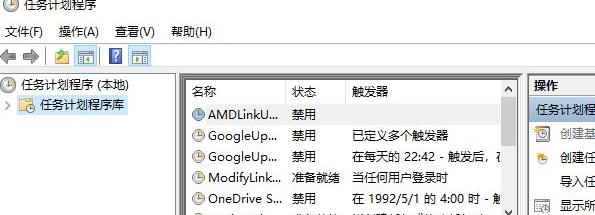
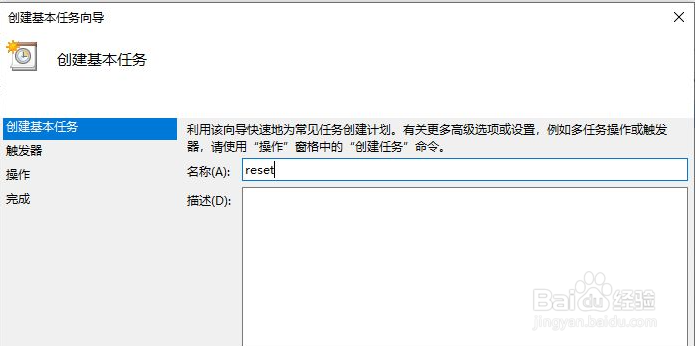
4、以下界面出现,设置名称reset,点击下一步;
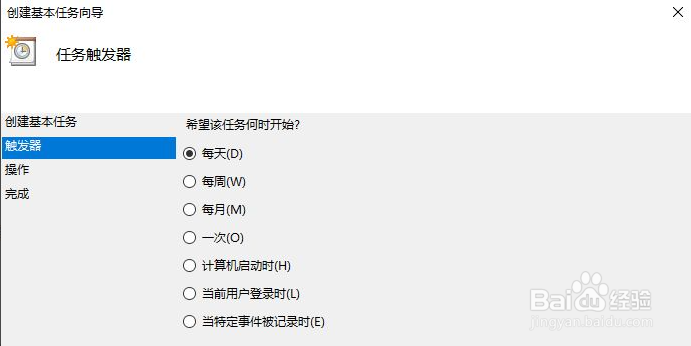
5、该界面设置频率,无需管理,直接点击下一步;
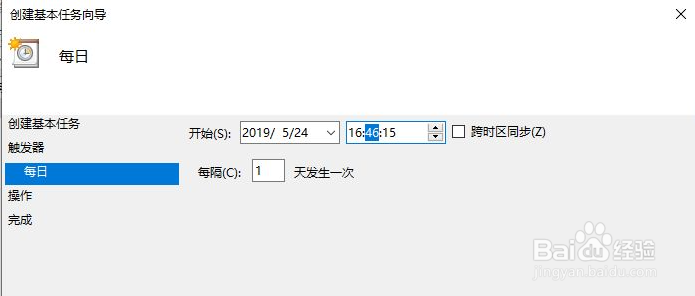
6、在此设置时间触发,选择一个时间段,修改后点击下一步;
7、点下一步;

8、点击浏览界面,选择保存桌面上的reset.bat,然后点击下一个布;

9、点完成;
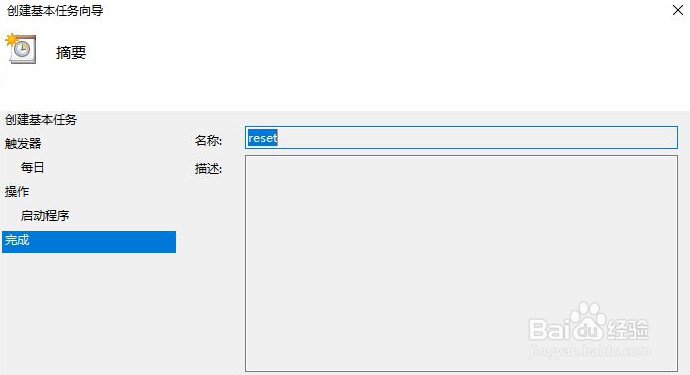
10、然后在任务计划程序中找到命名为reset的任务,点击运行即可。

时间:2026-04-22 08:01:35
1、在桌面上创建一个新的记事本,命名为reset,输入shutdown-r-f-t0。
2、保存文件后,将后缀改为bat;
3、打开任务计划程序,创建基本任务;
4、以下界面出现,设置名称reset,点击下一步;
5、该界面设置频率,无需管理,直接点击下一步;
6、在此设置时间触发,选择一个时间段,修改后点击下一步;
7、点下一步;
8、点击浏览界面,选择保存桌面上的reset.bat,然后点击下一个布;
9、点完成;
10、然后在任务计划程序中找到命名为reset的任务,点击运行即可。
