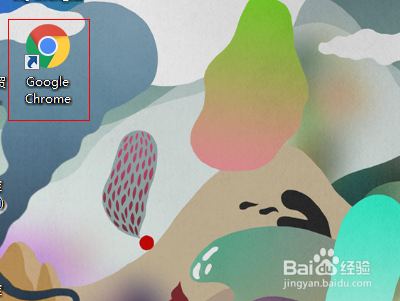
1、在Win7操作系统桌面上,点击Google Chrome浏览器图标进入。
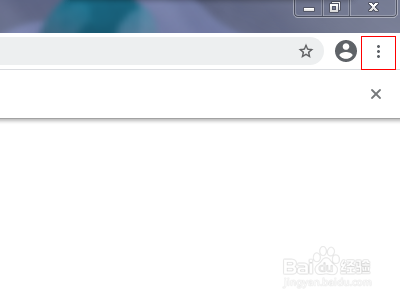
2、进入浏览器主界面,点击右上角3个点按钮进入。
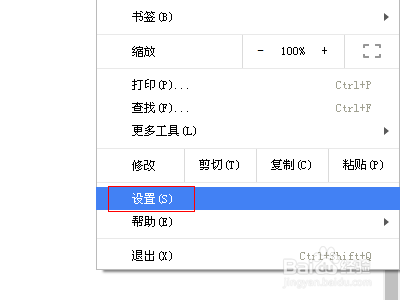
3、在弹出的菜单,选择设置选项进入。
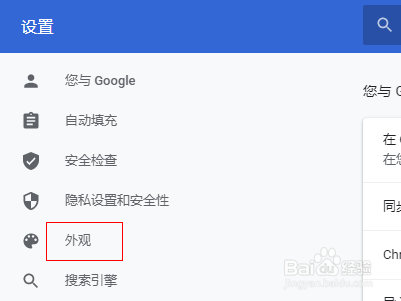
4、在设置界面,点击左侧外观选项进入。
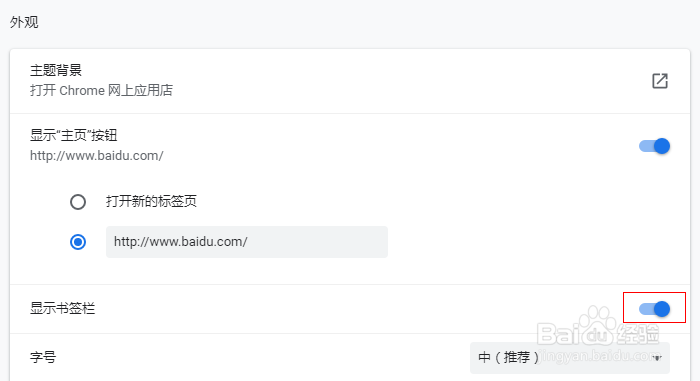
5、在右边窗口,将外观里面的显示书签栏选项的开关打开即可。
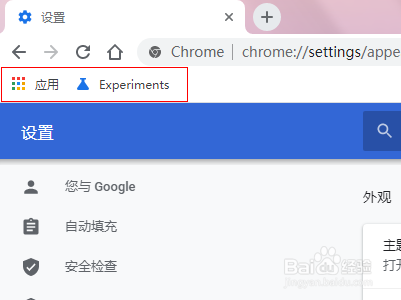
6、打开显示书签栏开关之后,就可以看到书签栏。
时间:2026-05-05 01:11:56
1、在Win7操作系统桌面上,点击Google Chrome浏览器图标进入。
2、进入浏览器主界面,点击右上角3个点按钮进入。
3、在弹出的菜单,选择设置选项进入。
4、在设置界面,点击左侧外观选项进入。
5、在右边窗口,将外观里面的显示书签栏选项的开关打开即可。
6、打开显示书签栏开关之后,就可以看到书签栏。
