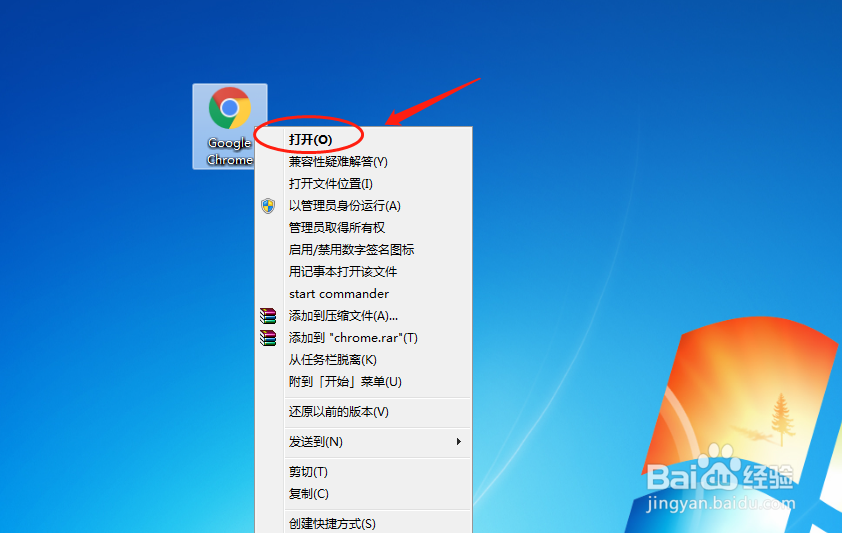
1、首先打开电脑上的谷歌浏览器软件。
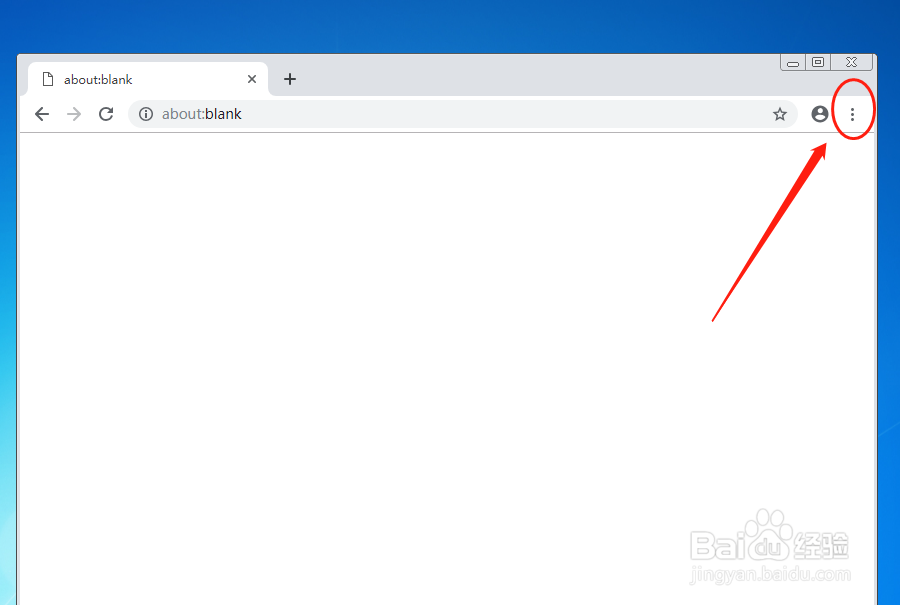
2、然后点击右上角的菜单图标。
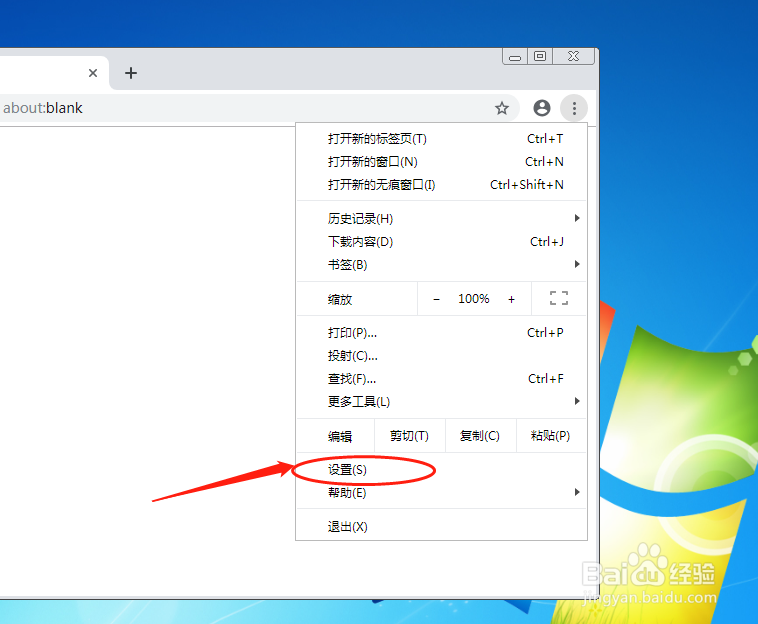
3、继续在菜单中点击进入设置选项。
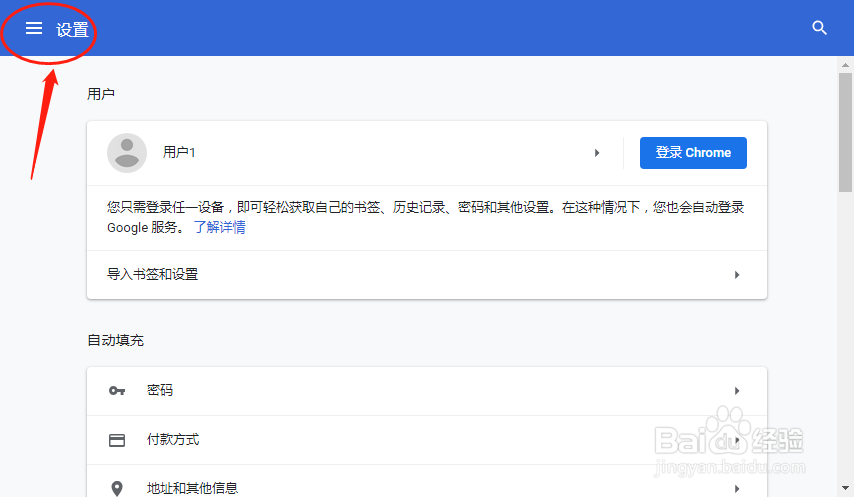
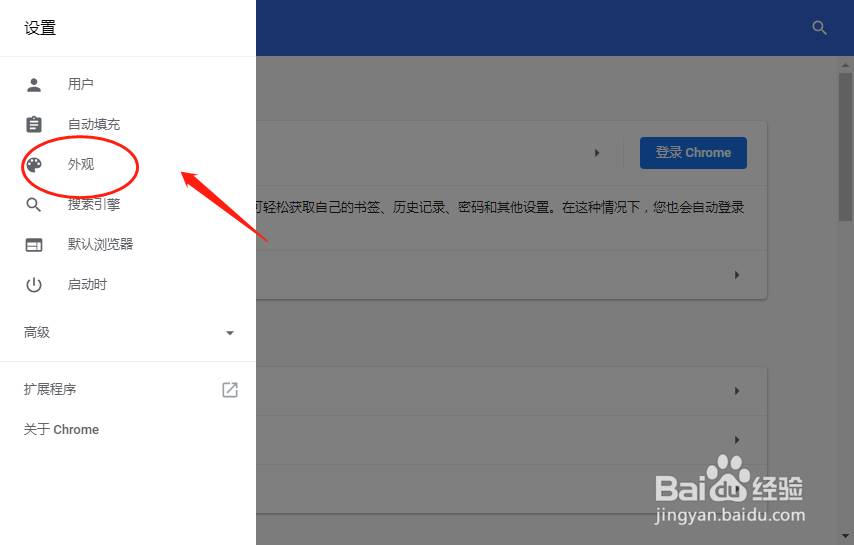
4、然后继续点击左上角展开设置菜单。
5、在菜单中点击选择外观设置。
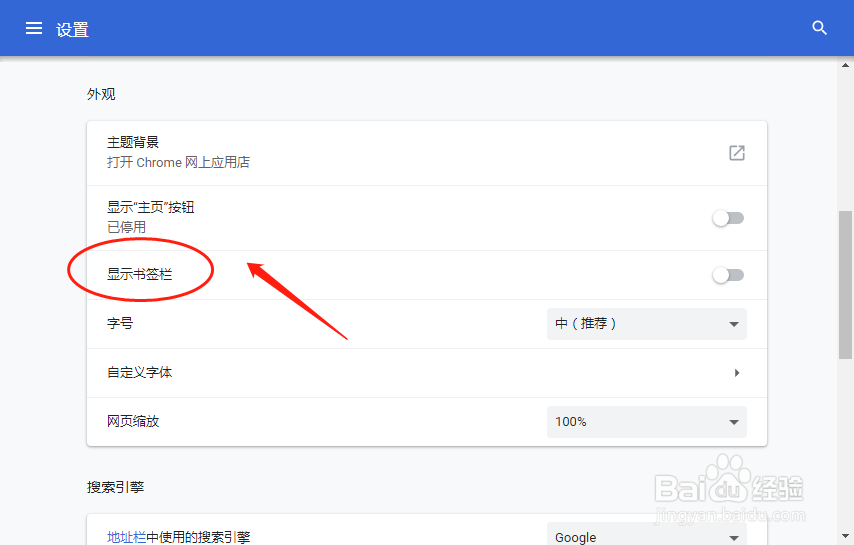
6、进入之后找到并设置显示书签栏。
1、1、打开浏览器进入设置界面。
2、然后展开设置菜单选择外观设置。
3、最后设置显示书签栏。
时间:2026-05-07 18:02:36
1、首先打开电脑上的谷歌浏览器软件。
2、然后点击右上角的菜单图标。
3、继续在菜单中点击进入设置选项。
4、然后继续点击左上角展开设置菜单。
5、在菜单中点击选择外观设置。
6、进入之后找到并设置显示书签栏。
1、1、打开浏览器进入设置界面。
2、然后展开设置菜单选择外观设置。
3、最后设置显示书签栏。
