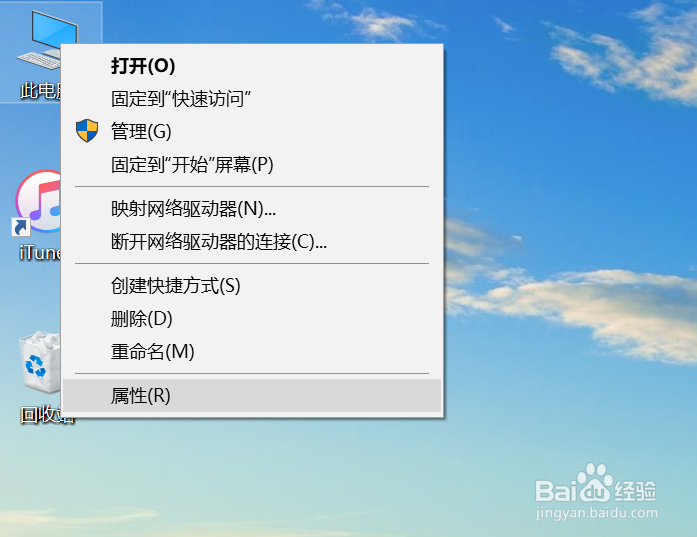
1、在【此电脑】上点击右键,然后点击【属性】
2、点击【设备管理器】

3、此时进入设备管理器界面

4、点击展开【声音、视频和游戏控制器】,然后右击具体的音视频设备,然后选择【属性】

5、在属级鉴性界面讨沟,点击【驱动程序】

6、点击【驱动程序详细信息】

7、此时可闲净肺以查看到软件设备的驱动程序详细信息

时间:2026-05-03 04:05:07
1、在【此电脑】上点击右键,然后点击【属性】
2、点击【设备管理器】
3、此时进入设备管理器界面
4、点击展开【声音、视频和游戏控制器】,然后右击具体的音视频设备,然后选择【属性】
5、在属级鉴性界面讨沟,点击【驱动程序】
6、点击【驱动程序详细信息】
7、此时可闲净肺以查看到软件设备的驱动程序详细信息
