1、打开文档,将光标定位到要插入签名行的位置,进入插入菜单,点击文本上方的签名行按钮

2、在弹出的菜单中选择Microsoft office签名行。

3、系统弹出签名设置窗口,如下图所示。
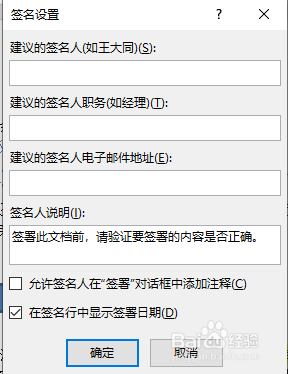
4、填写好姓名、职务、邮件等信息,勾选“允许签名人在“签署”对话框中添加注释”

5、再点确定按钮,签名插入到文档中。

6、如果要进行图章签名,则选择签名行下拉选项中的图章签名,弹出的窗口跟上面类似。

时间:2026-05-02 10:40:32
1、打开文档,将光标定位到要插入签名行的位置,进入插入菜单,点击文本上方的签名行按钮
2、在弹出的菜单中选择Microsoft office签名行。
3、系统弹出签名设置窗口,如下图所示。
4、填写好姓名、职务、邮件等信息,勾选“允许签名人在“签署”对话框中添加注释”
5、再点确定按钮,签名插入到文档中。
6、如果要进行图章签名,则选择签名行下拉选项中的图章签名,弹出的窗口跟上面类似。
