1、选中要增加关键帧的视频素材
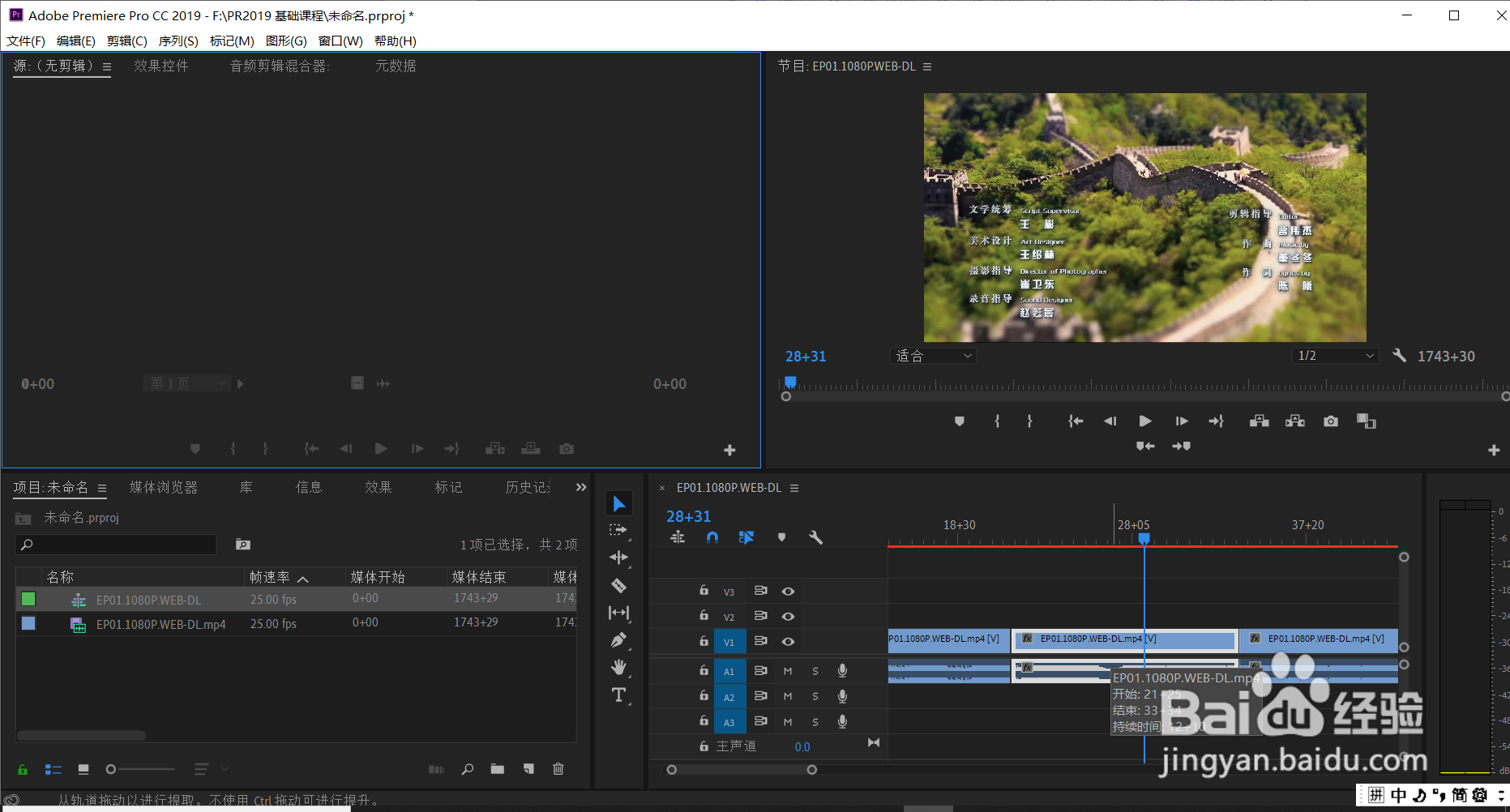
2、点击选择Pr的效果控件
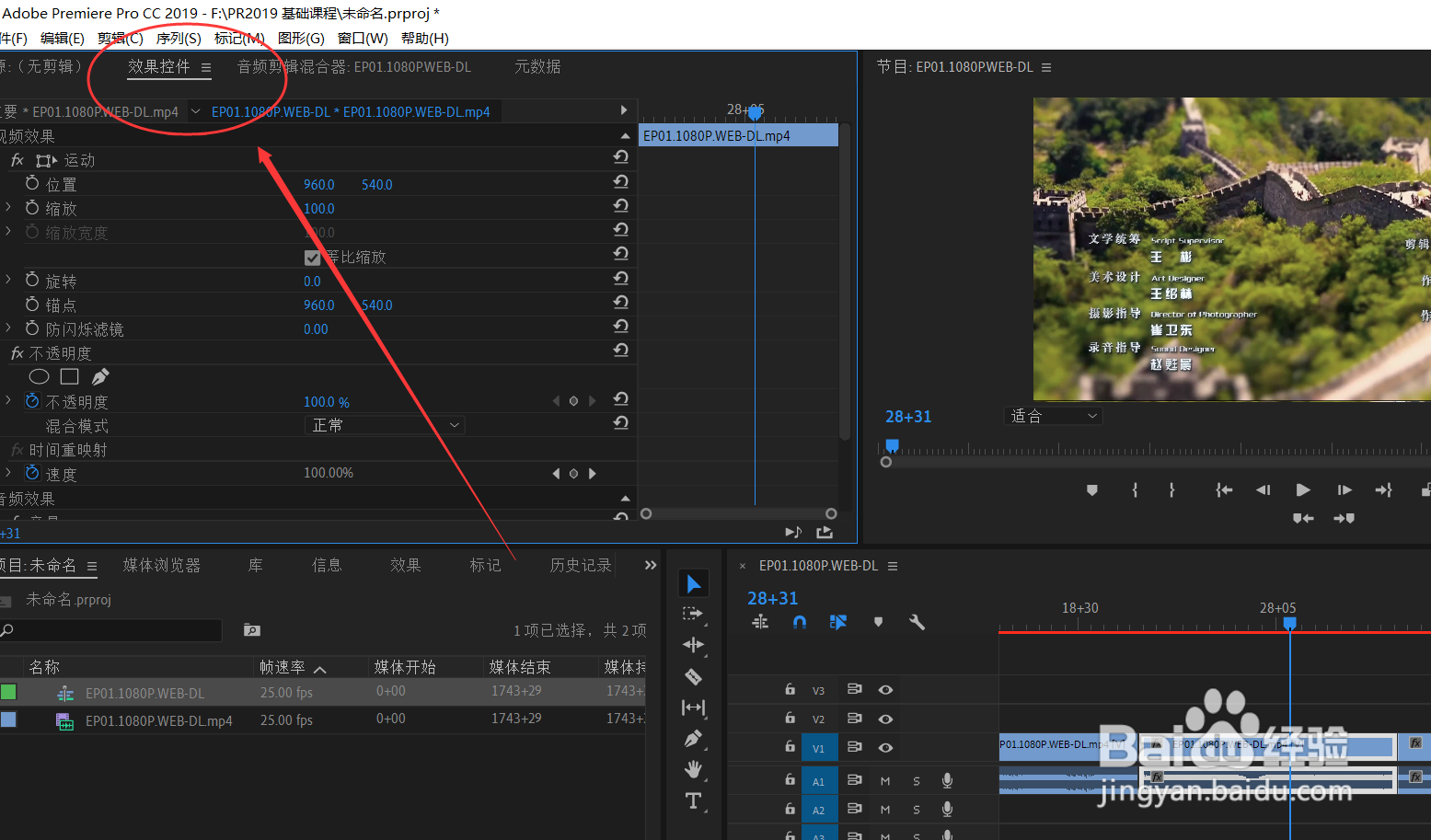
3、选中要添加关键帧的特效标识
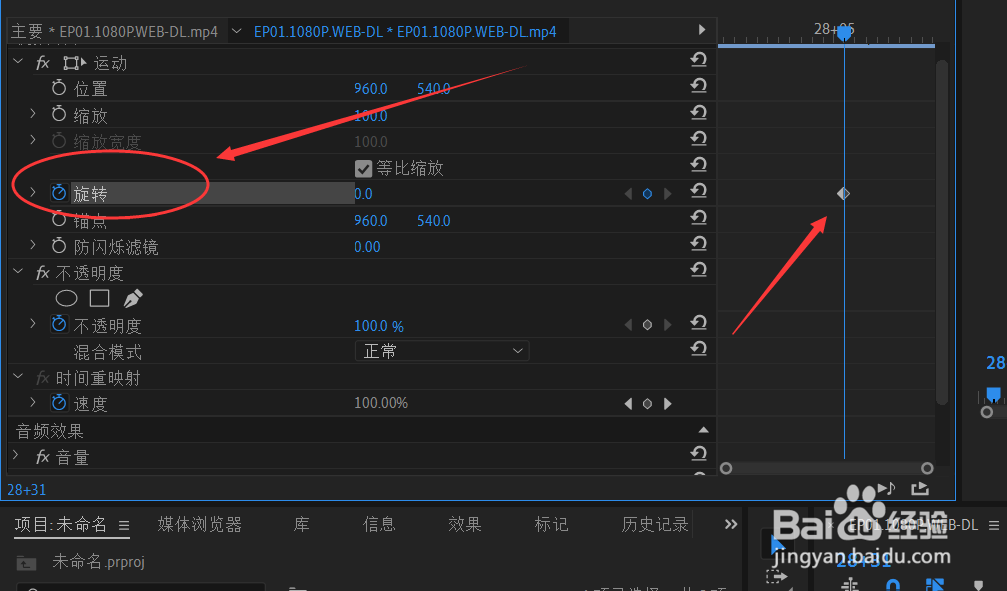
4、点击小按钮,Pr就会在当前位置增加一个关键帧,移除关键帧,也是点击同样的小按钮即可,如下图

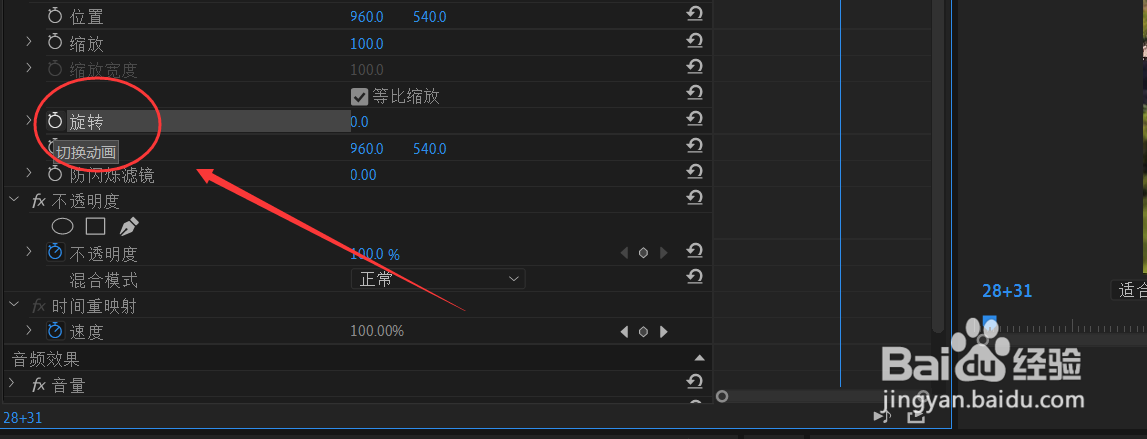
5、在选中其他要添加的关键帧时,可以先定位要添加的关键帧位置
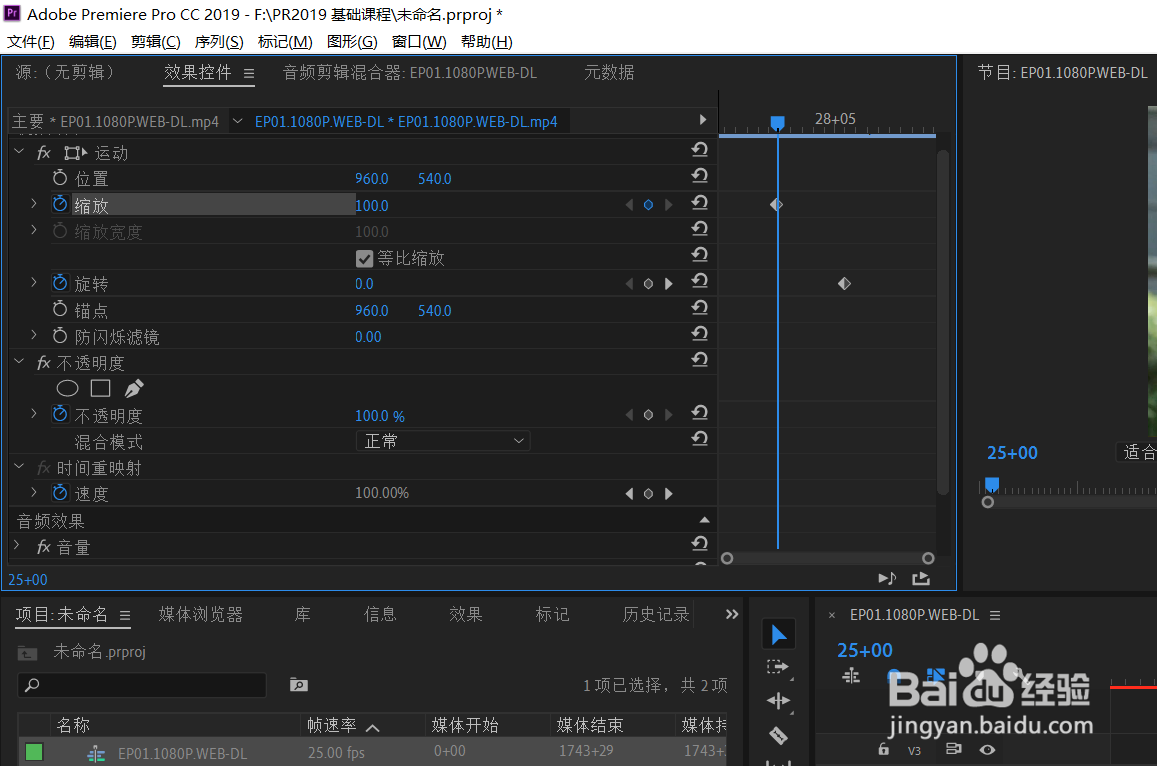
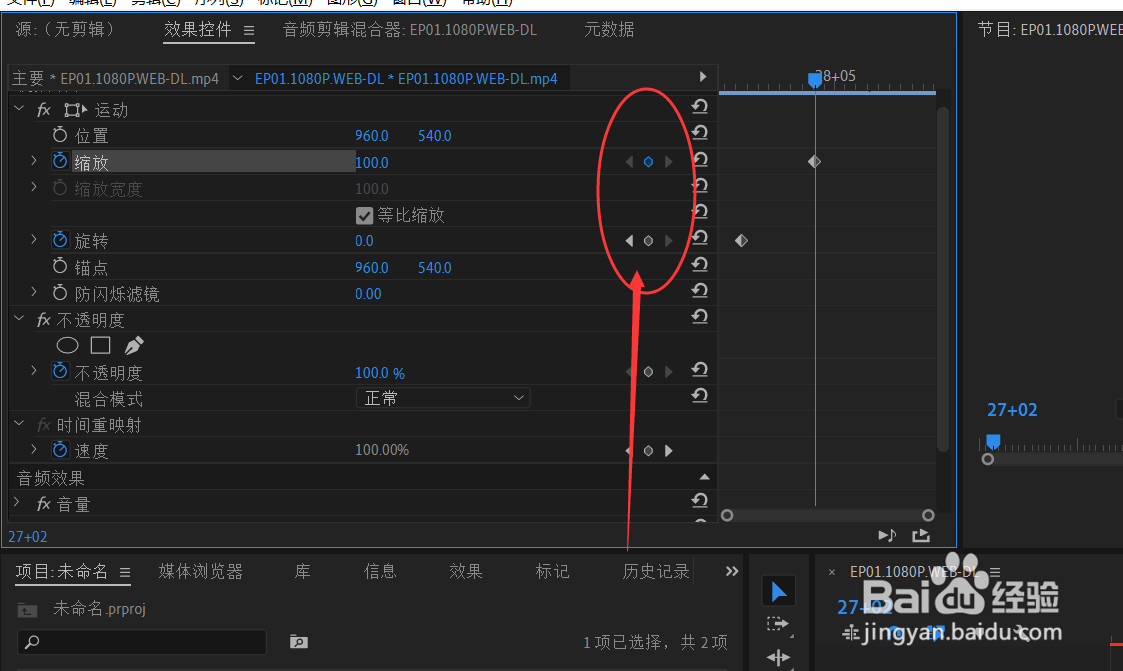
6、如下图所示,左右两个小箭头,表示跳转的方位
时间:2026-05-06 15:09:57
1、选中要增加关键帧的视频素材
2、点击选择Pr的效果控件
3、选中要添加关键帧的特效标识
4、点击小按钮,Pr就会在当前位置增加一个关键帧,移除关键帧,也是点击同样的小按钮即可,如下图
5、在选中其他要添加的关键帧时,可以先定位要添加的关键帧位置
6、如下图所示,左右两个小箭头,表示跳转的方位
