pr视频剪辑如何添加垂直翻转效果

 时间:2026-02-13 06:47:24

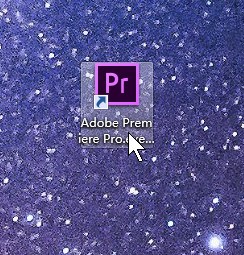
1、双击pr的快捷方式图标 启动 premiere 软件。如图示。
pr视频剪辑如何添加垂直翻转效果

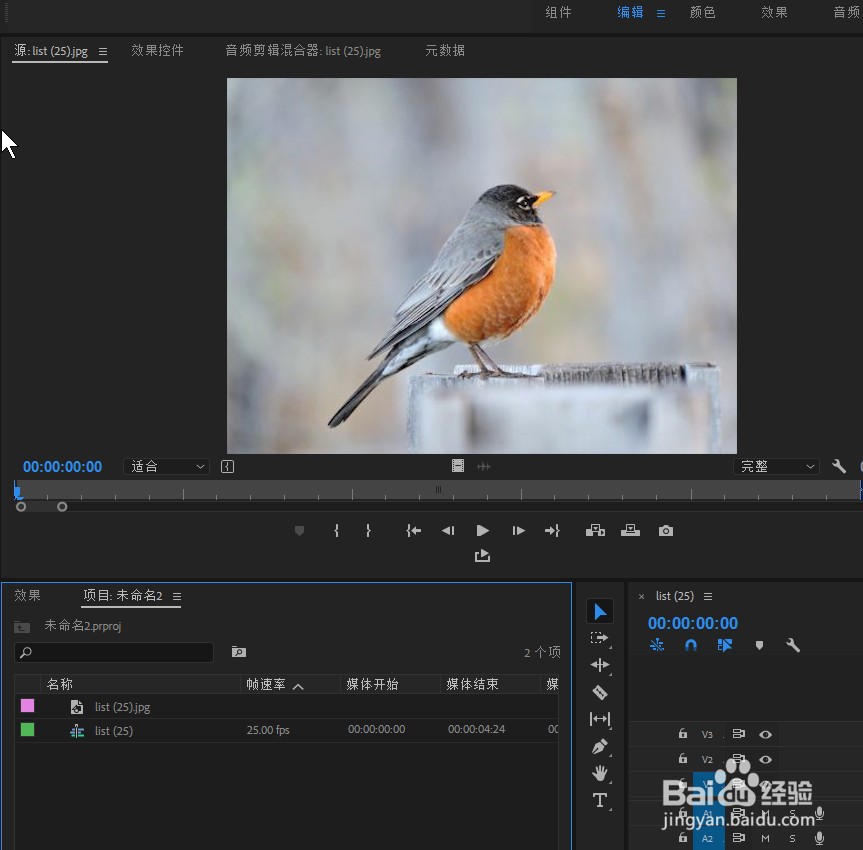
2、新建一个工程项目及示例序列,比如800x600分辨率的序列, 再导入一个图片素材做演示。
pr视频剪辑如何添加垂直翻转效果

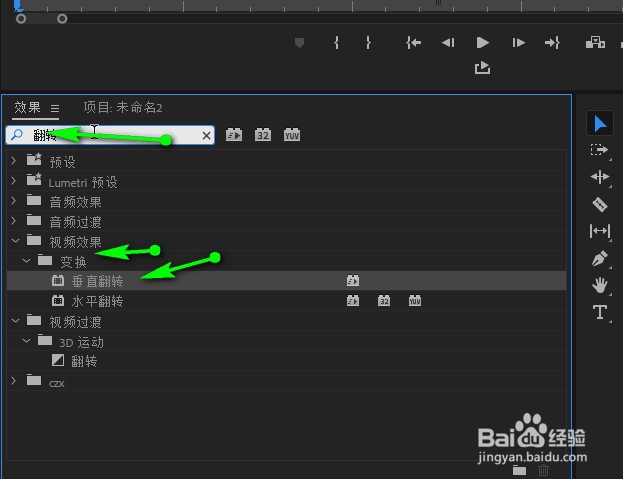
3、在 效果 面板中搜索 翻转 或者 依次点击 视频效果-变换-垂直翻转,找到该效果。 如图示。
pr视频剪辑如何添加垂直翻转效果

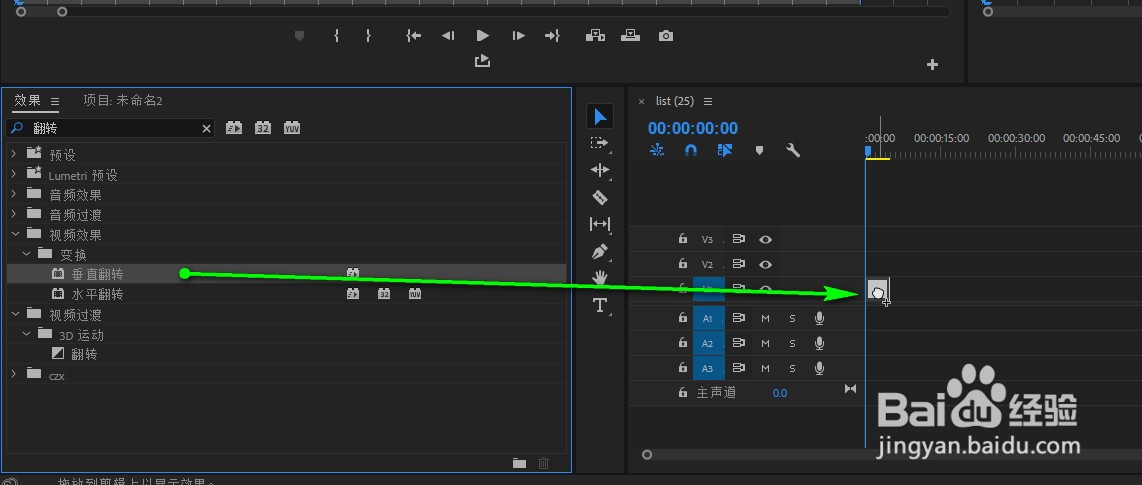
4、点击  垂直翻转 效果 ,长按鼠标左键往右侧轨道的素材上进行拖动,然后松开鼠标应用该效果。
pr视频剪辑如何添加垂直翻转效果

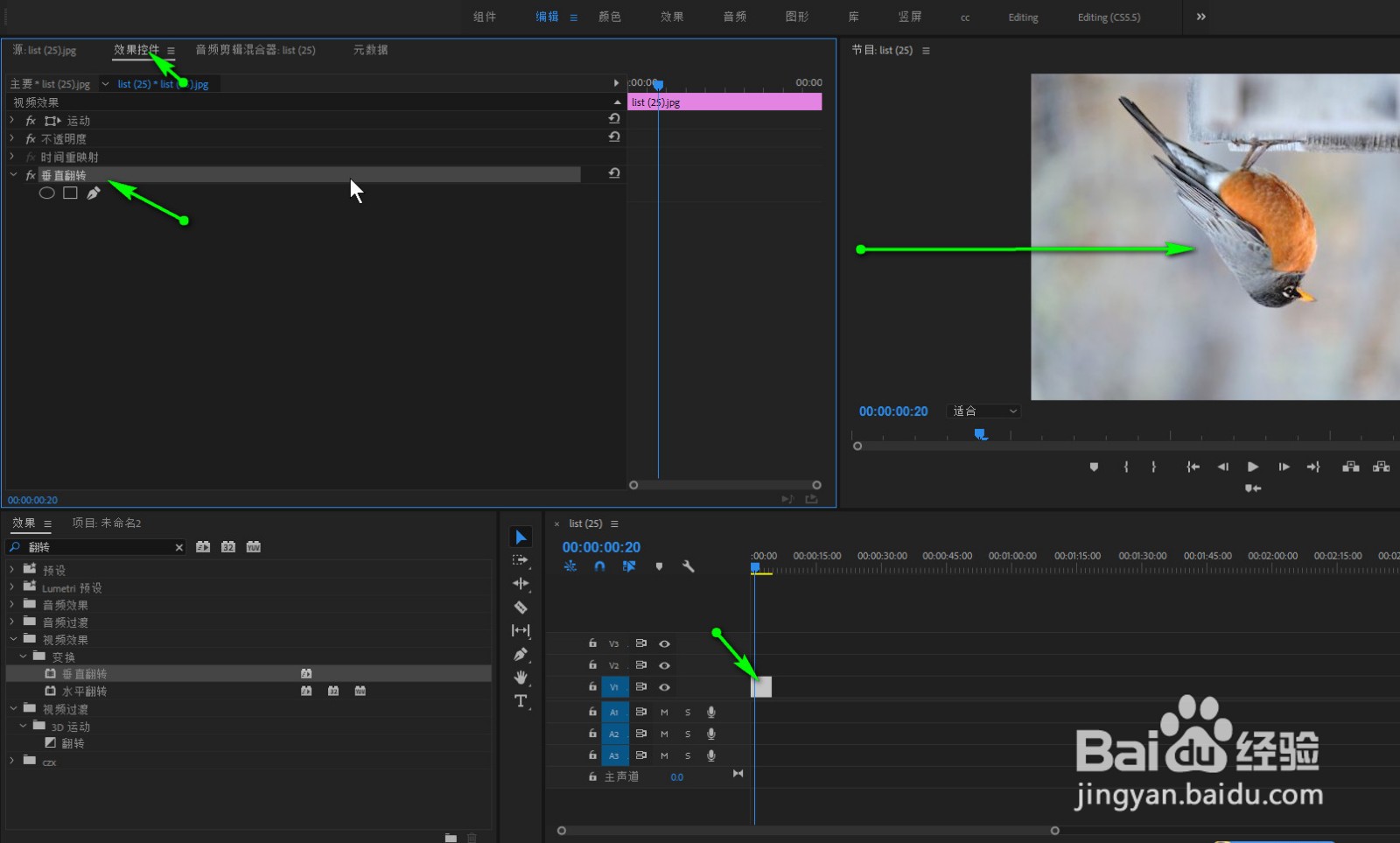
5、点击选择素材,再点击左上角的 效果控件 面板,找到 垂直翻转 效果。 默认是在整个素材的垂直方向都翻转,如图右侧面板中的预览效果。
pr视频剪辑如何添加垂直翻转效果

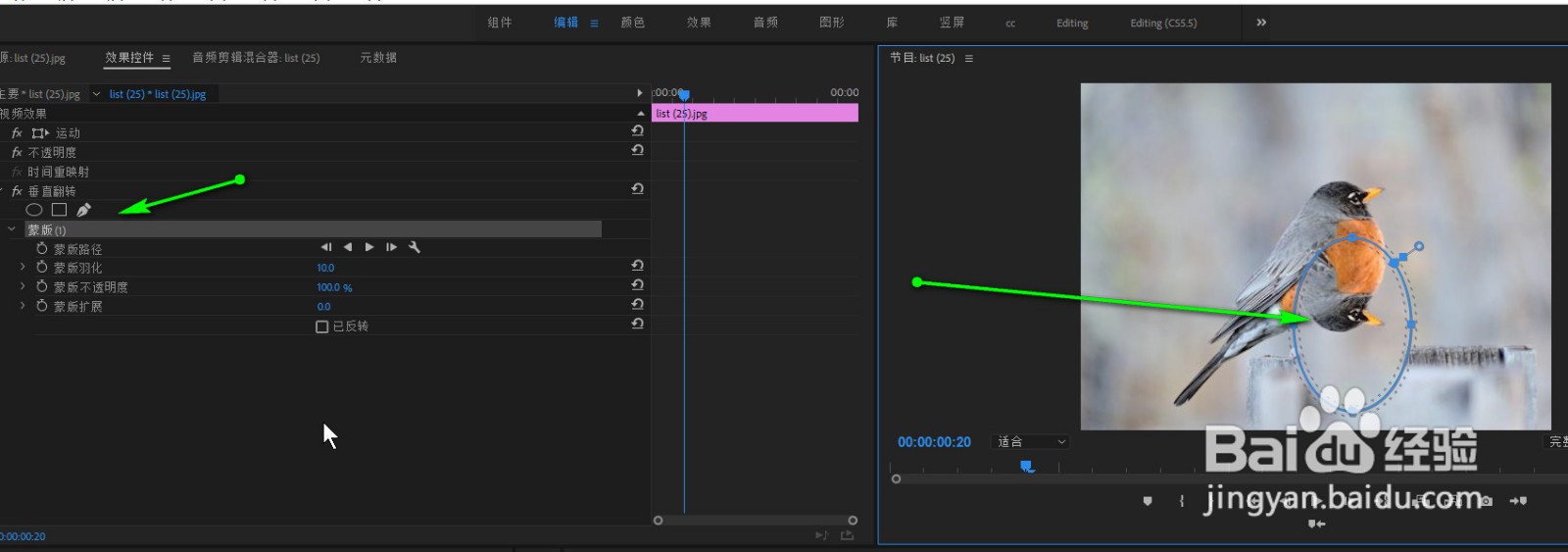
6、点击 垂直翻转 下方的蒙版工具,可以单独显示某一部分的垂直翻转效果,如图示例蒙版只显示头部下方的翻转效果。
pr视频剪辑如何添加垂直翻转效果

  • pr画面怎么垂直翻转
  • PR如何让对象在屏幕中心多次缩放呈现?
  • pr动画怎么制作
  • pr怎么给图片/视频添加切换特效?
  • premiere垂直翻转怎么使用
  • 热门搜索
    公司取名大全 正能量图片大全 史铁生的简介 壁纸图片大全 免费邮箱大全 恐龙图片大全 沈阳大学怎么样 中考满分作文大全 法恩莎卫浴怎么样 林肯mkc怎么样