1、打开人物图片,ctrl-j复制图层,然后打开背景图,用箭头工具拖入人物图,摆成这个样子:

2、双击背景副本,把混合颜色带改为蓝色:

3、按Alt键滑动滑块:

4、给风景图添加一个蒙板:
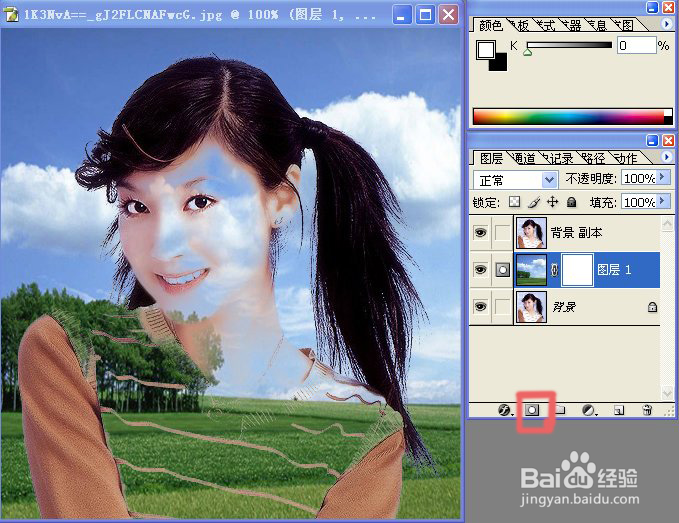
5、建立蒙版后,设置前景色为黑色,这个时候你选中了蒙版,把人物脸上的蓝色在蒙版上擦掉就可以了.
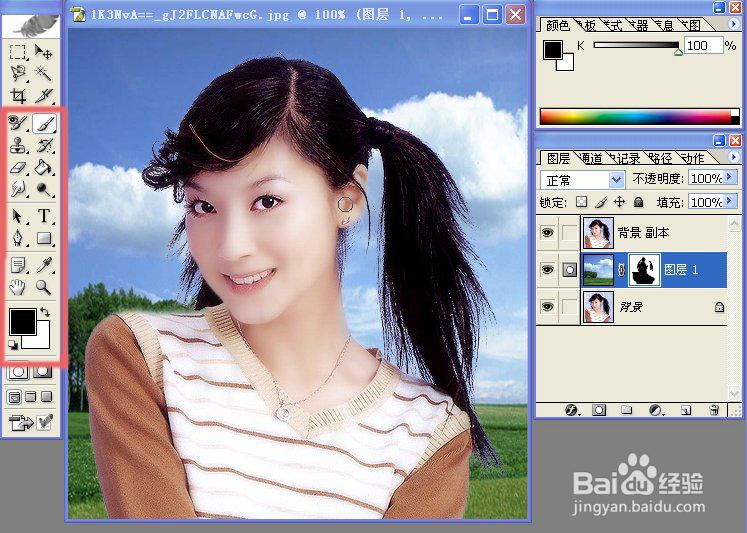
6、大功告成

7、本篇文章主要讲述photoshop使用中,利用混合模式和蒙版对图片进行抠像,学会举一反三,需要加强练习才能学的更好。
后续会更加精彩
谢谢您的观看
祝您学习愉快
时间:2026-04-22 15:44:19
1、打开人物图片,ctrl-j复制图层,然后打开背景图,用箭头工具拖入人物图,摆成这个样子:
2、双击背景副本,把混合颜色带改为蓝色:
3、按Alt键滑动滑块:
4、给风景图添加一个蒙板:
5、建立蒙版后,设置前景色为黑色,这个时候你选中了蒙版,把人物脸上的蓝色在蒙版上擦掉就可以了.
6、大功告成
7、本篇文章主要讲述photoshop使用中,利用混合模式和蒙版对图片进行抠像,学会举一反三,需要加强练习才能学的更好。
后续会更加精彩
谢谢您的观看
祝您学习愉快
