如何用PS使用胶片颗粒滤镜

 时间:2026-04-26 15:40:25

1、打开PS,按ctrl+N新建空白背景,如图
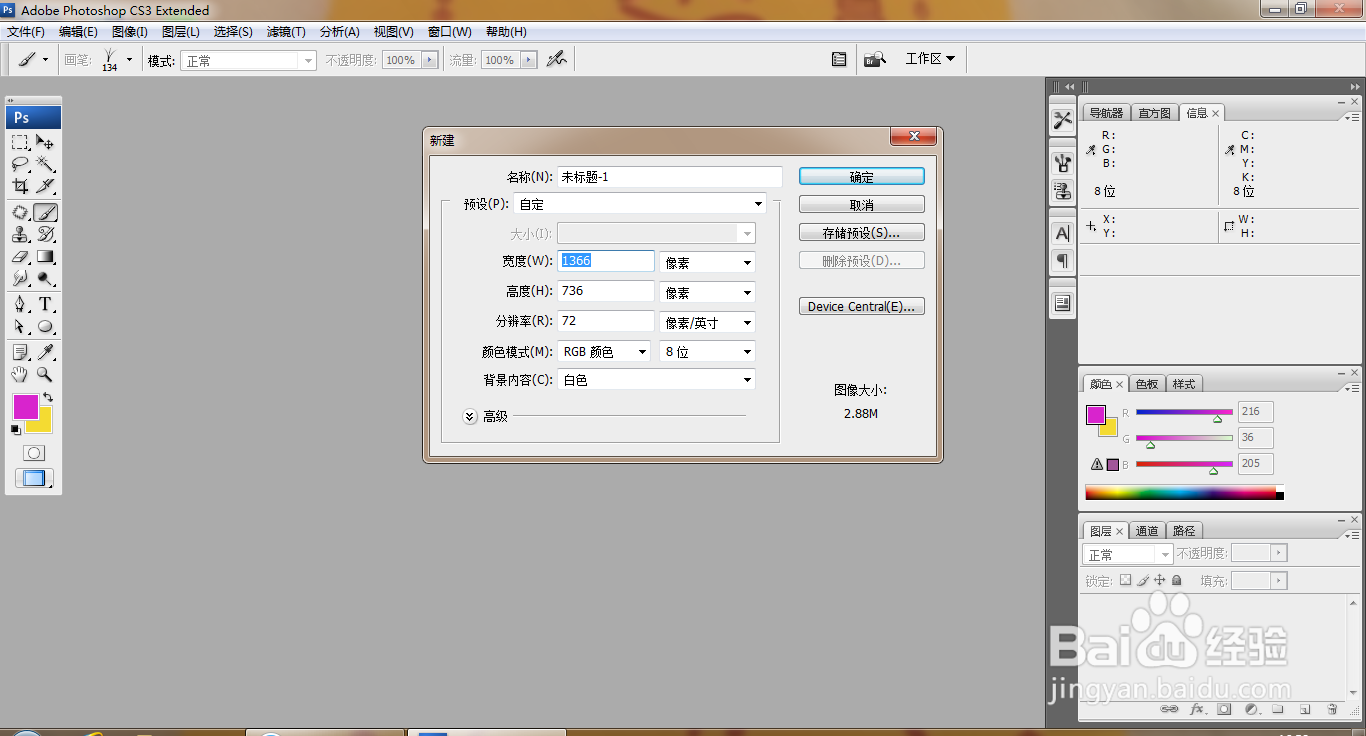
如何用PS使用胶片颗粒滤镜

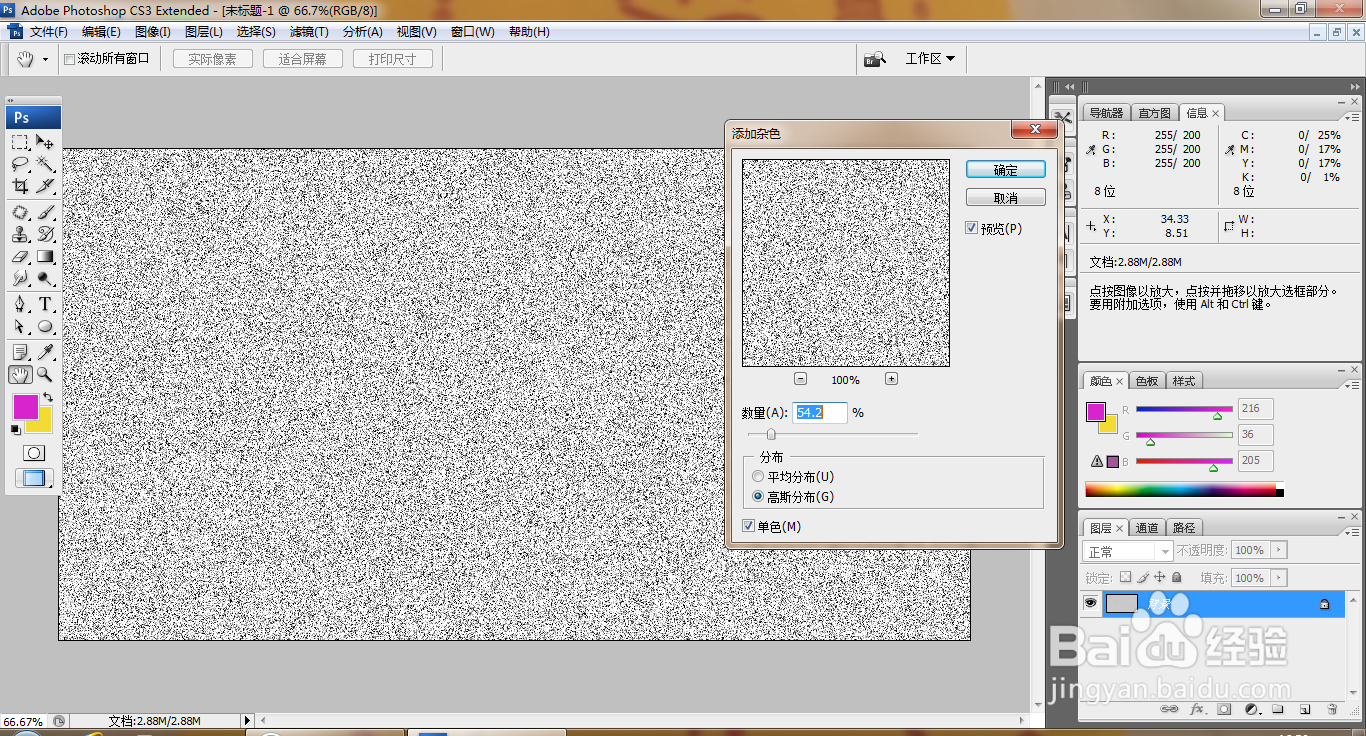
2、选择滤镜,杂色,添加杂色,设置数量为54.2%,点击确定,如图

如何用PS使用胶片颗粒滤镜

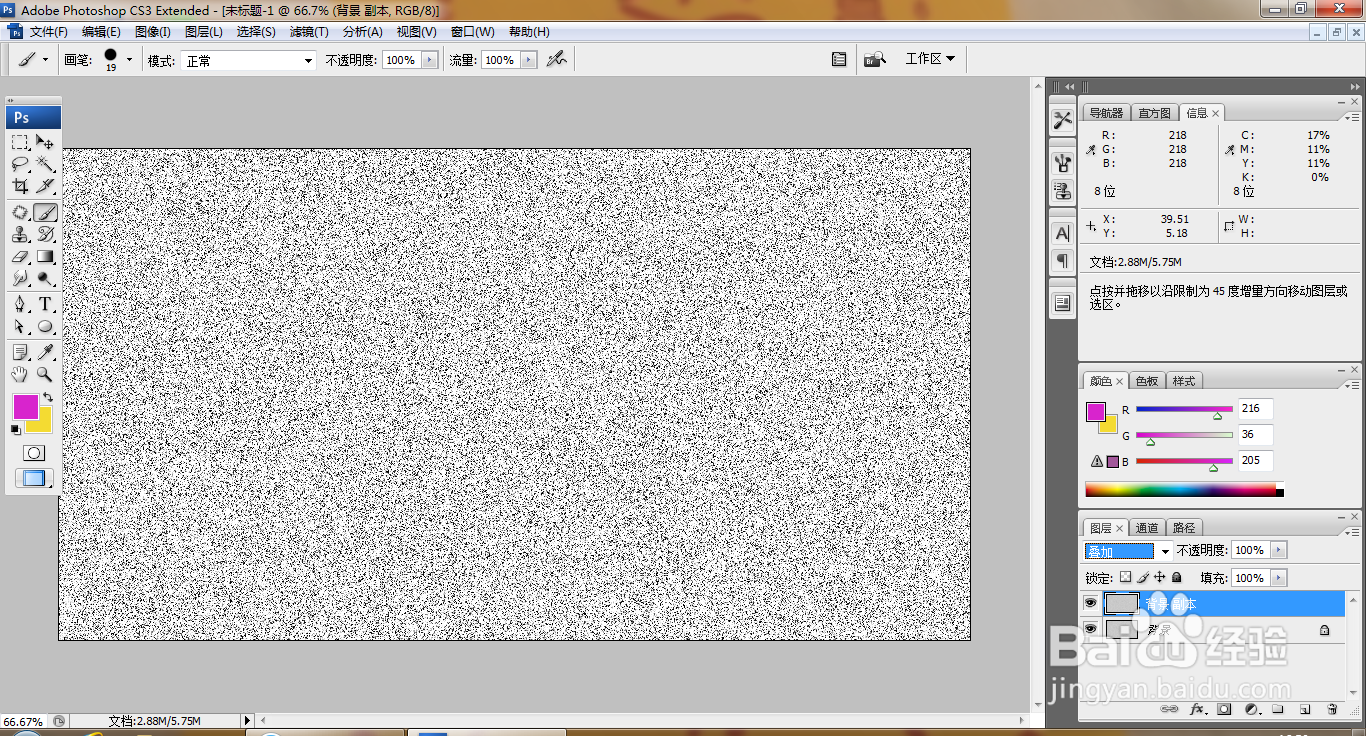
3、复制背景副本,设置图层混合模式为叠加,如图

如何用PS使用胶片颗粒滤镜

4、新建图层,填充深紫色,设置图层混合模式为滤色,如图

如何用PS使用胶片颗粒滤镜

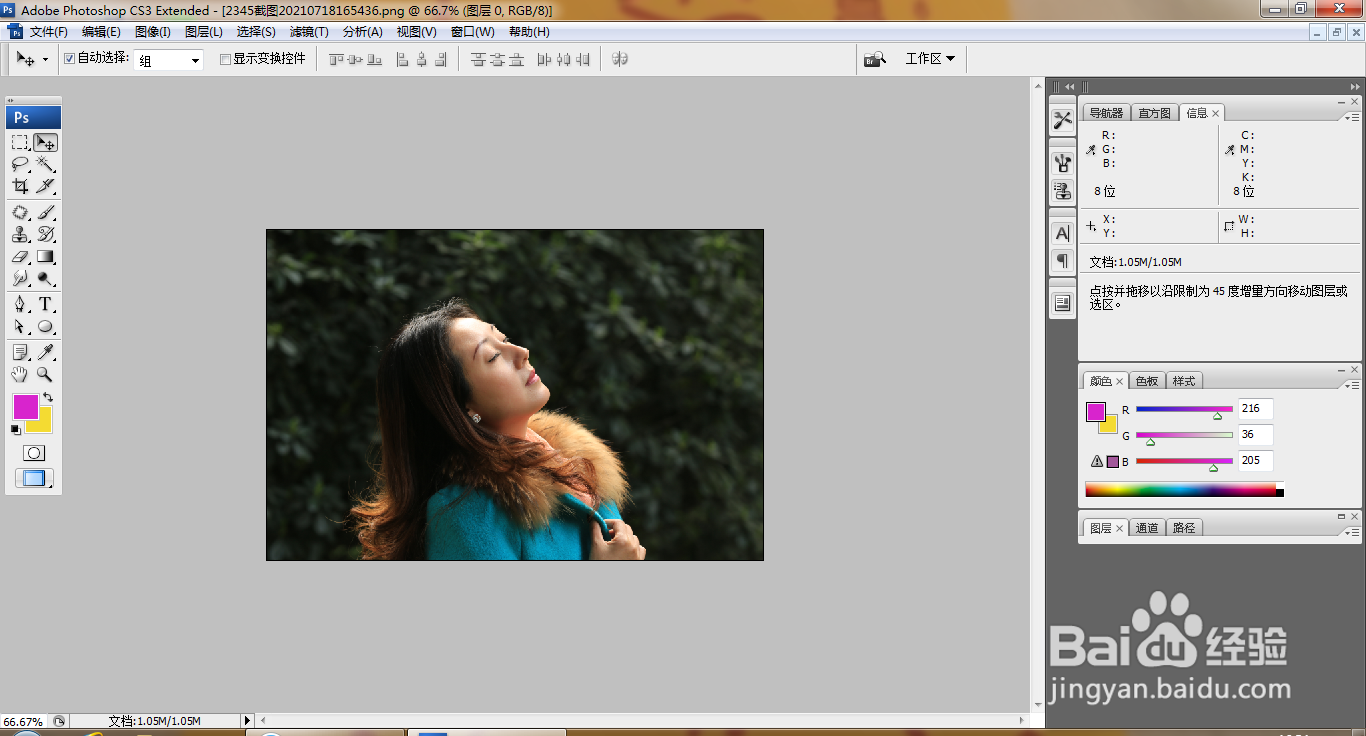
5、再次按ctrl+O打开一张图片,如图

如何用PS使用胶片颗粒滤镜

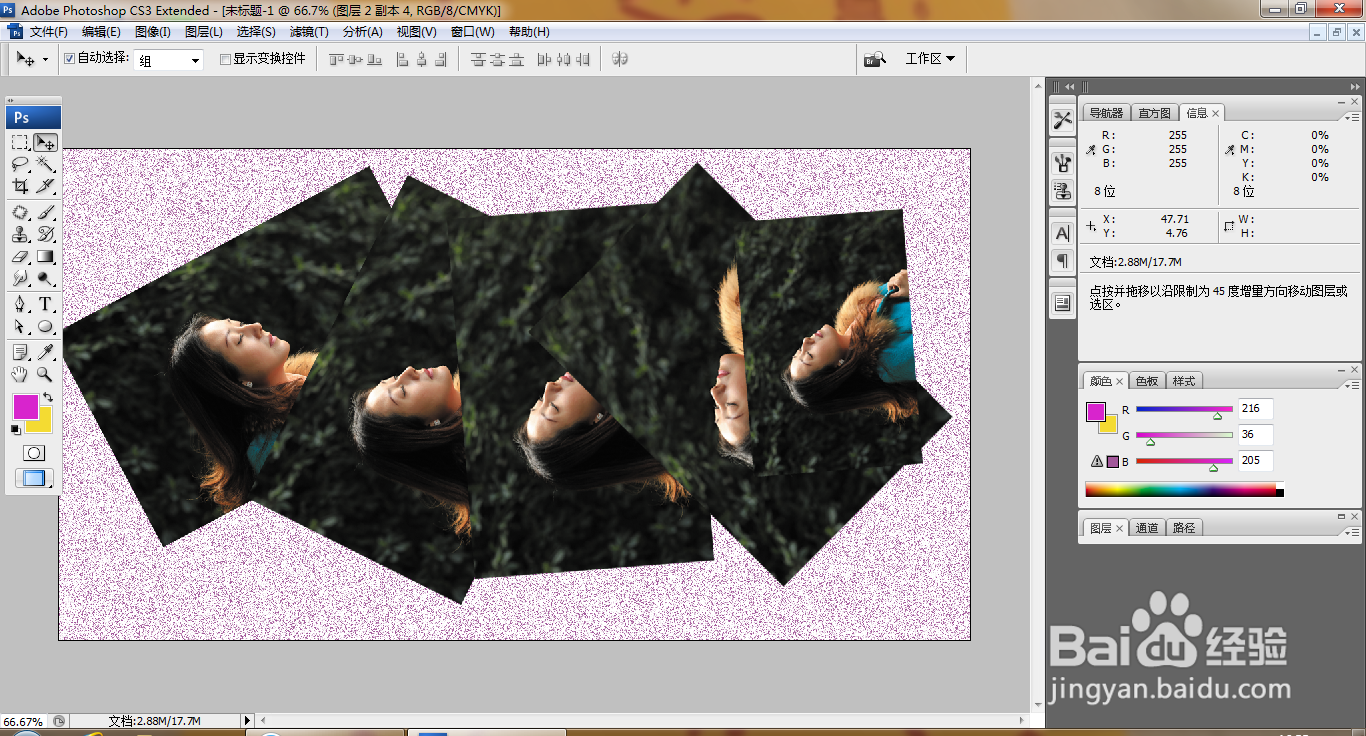
6、按alt键复制图片,多次进行复制,如图

如何用PS使用胶片颗粒滤镜

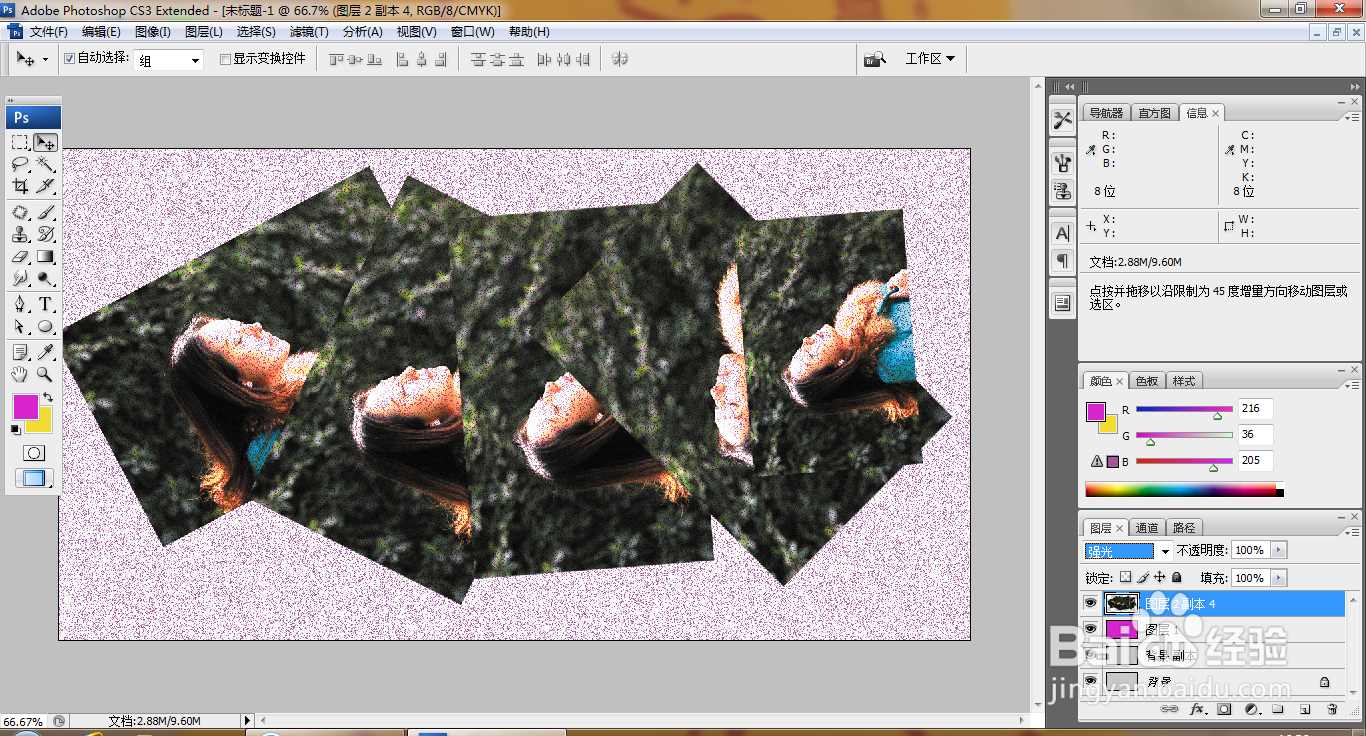
7、设置图层混合模式为强光,点击确定,如图

如何用PS使用胶片颗粒滤镜

8、选择滤镜,胶片颗粒,设置颗粒为4,强度为10,点击确定,如图

如何用PS使用胶片颗粒滤镜

9、设置图层混合模式为强光,点击确定,如图

如何用PS使用胶片颗粒滤镜

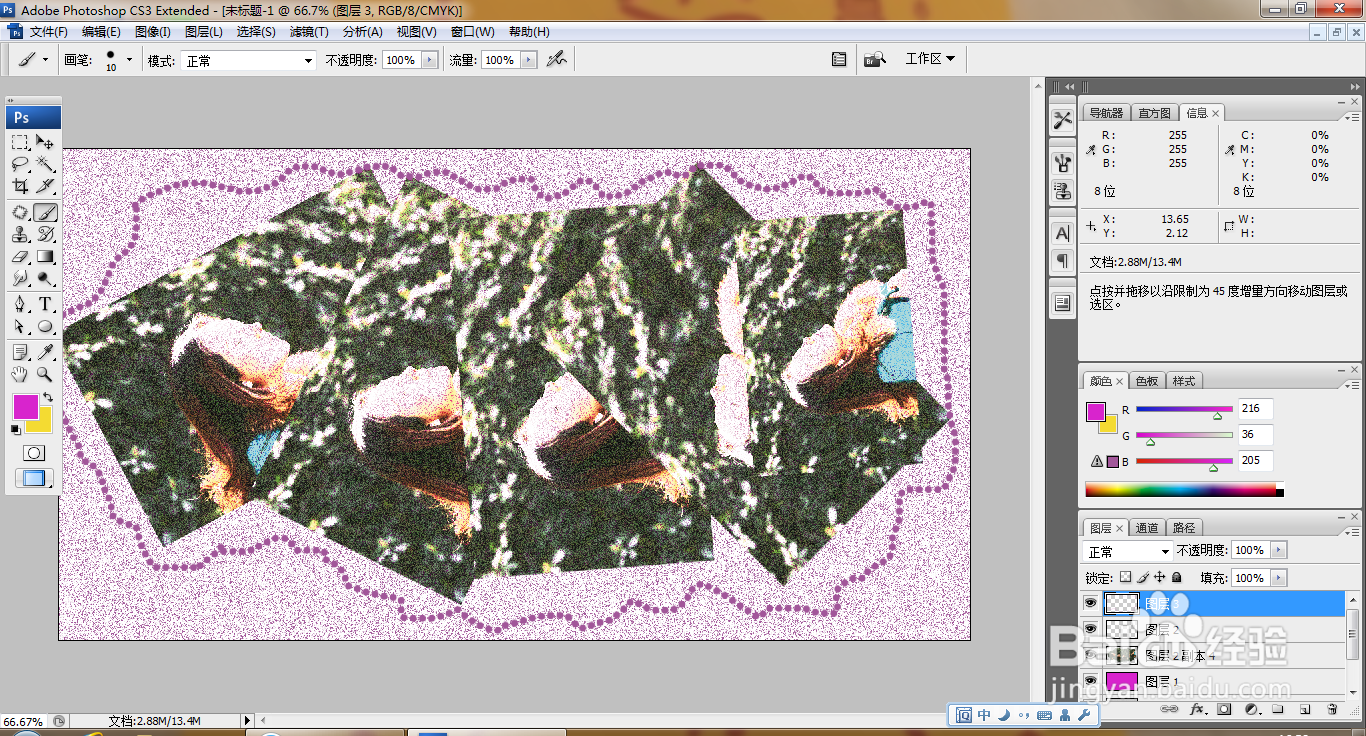
10、新建图层,选择画笔工具,设置画笔大小,绘制图案,如图

如何用PS使用胶片颗粒滤镜

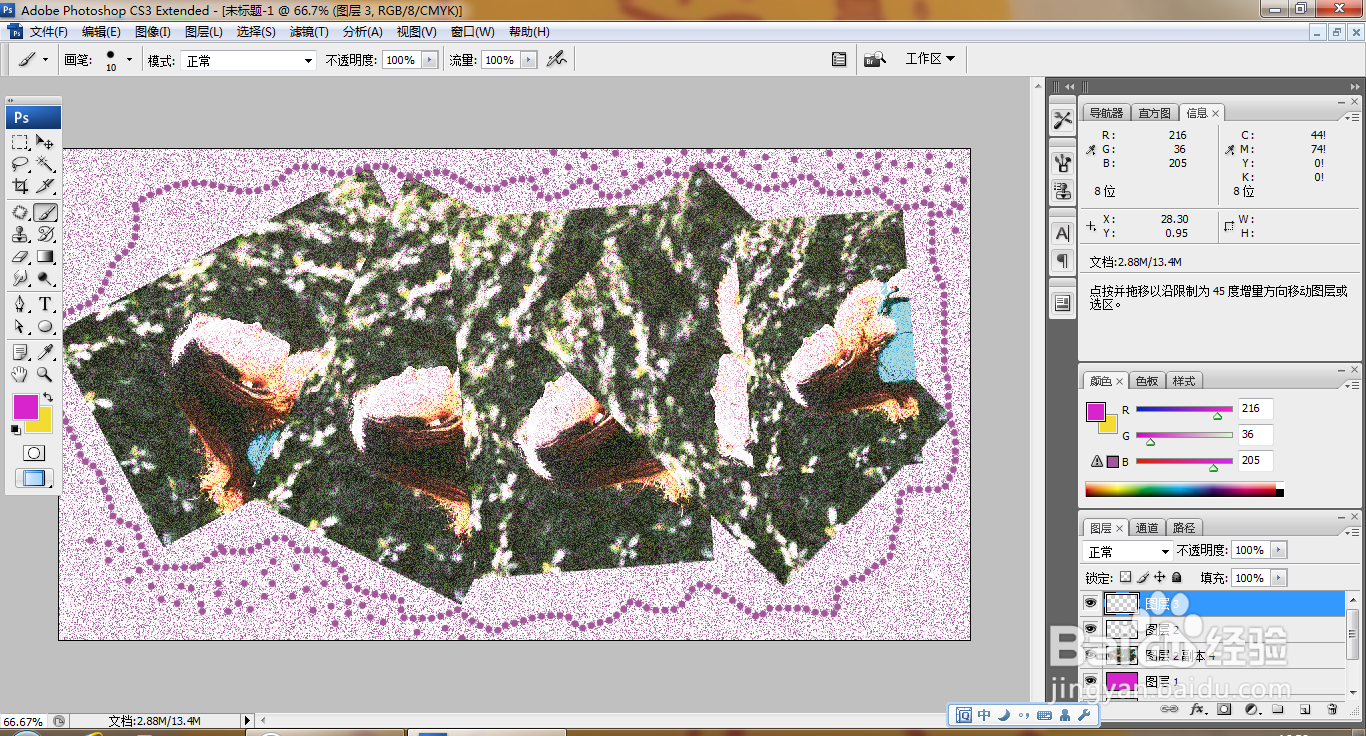
11、再次设置画笔为10,再次绘制图案,如图

如何用PS使用胶片颗粒滤镜

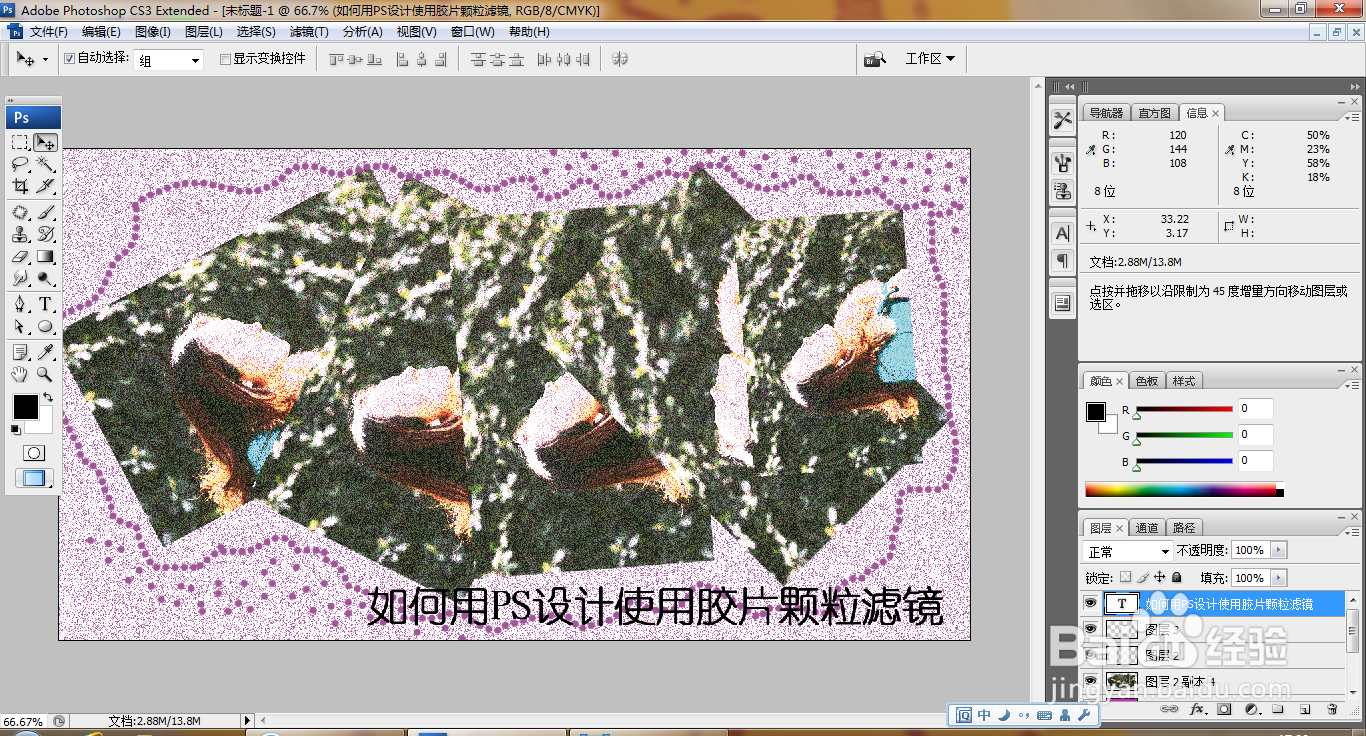
12、选择横排文字工具,输入字体,调整字号大小,调整字体颜色为黑色,如图

如何用PS使用胶片颗粒滤镜

  • 如何在ps中给文字添加图案叠加和彩虹渐变效果
  • PS如何绘制八边星形
  • ps种怎么把图片水平排列
  • 使用ps怎么在黑色图层上绘制红色心形图案?
  • 如何设置电脑退出Internet时自动删除浏览记录
  • 热门搜索
    混也是一种生活 品味生活 拳皇97怎么开始 晒黑的皮肤怎么变白 粗卡是什么意思 7月是什么星座 word里怎么打分数 怎么查看电脑硬件配置 10月28日是什么星座 红龙鱼怎么养