1、首先,我们在Excel中制作如图所示的表格,用于实现下拉菜单的制作 。


2、对此,我们打开如图所示的界面中,在其中输入相应的函数用于实现数据验证。

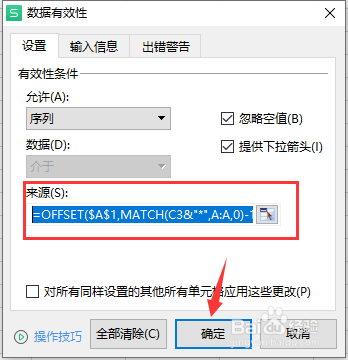
3、如图所示,直接在下拉列表中选择相应的数据。

4、接下来,将自动显示相关内容。

5、同时,我们还可以根据实际需要,自定义相应的数据下拉内容。
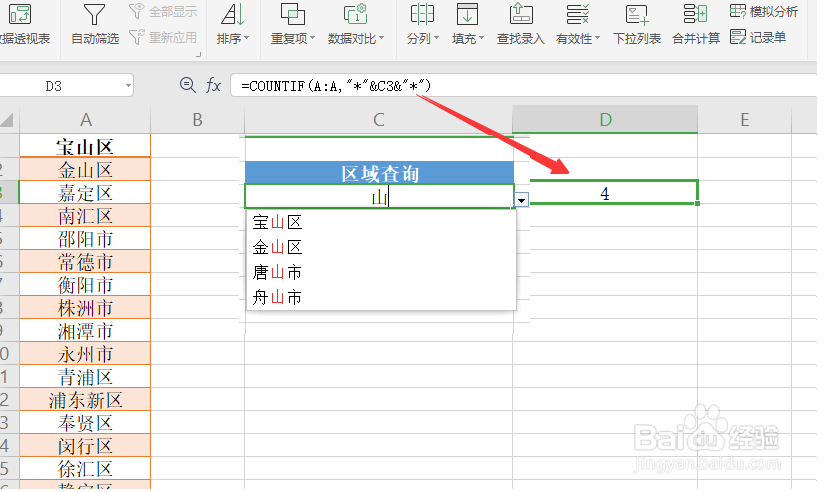

6、最后效果如图所示:从而实现数据的智能选择操作。


时间:2026-04-25 16:20:22
1、首先,我们在Excel中制作如图所示的表格,用于实现下拉菜单的制作 。
2、对此,我们打开如图所示的界面中,在其中输入相应的函数用于实现数据验证。
3、如图所示,直接在下拉列表中选择相应的数据。
4、接下来,将自动显示相关内容。
5、同时,我们还可以根据实际需要,自定义相应的数据下拉内容。
6、最后效果如图所示:从而实现数据的智能选择操作。
