EXCEL中如何制定颜色显示数字

 时间:2026-02-15 20:31:49

1、如本例,要求对A2:A4单元格的数字设置颜色,使正数显示为蓝色;负数显示为红色;0显示为绿色。

EXCEL中如何制定颜色显示数字

2、点击选中A2:A4单元格区域,点击鼠标右键,在弹出的菜单选项中点击选择【设置单元格格式】选项。
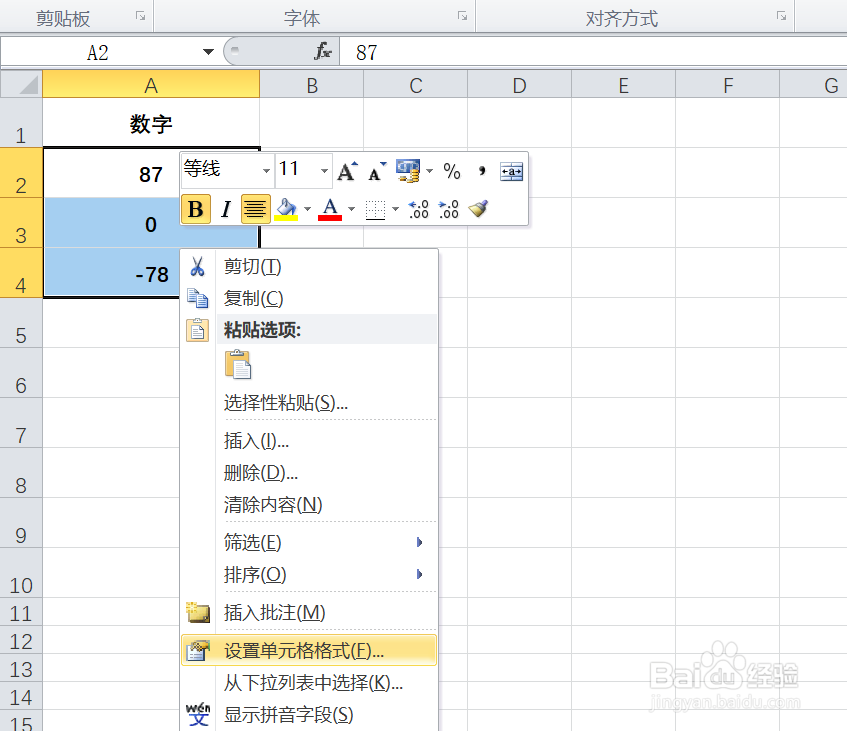
EXCEL中如何制定颜色显示数字

3、如下图,通过上一步骤,系统中弹出了【设置单元格格式】对话框。

EXCEL中如何制定颜色显示数字

4、在通过上一步骤,系统中弹出的【设置单元格格式】对话框中:

左边点击选择[自定义]选项;

右边在[类型]下面的对话框中输入[蓝色]0;[红色]-0;[绿色]0;@,中间的分隔号在英文状态下输入,完成后点击【确定】按钮。

EXCEL中如何制定颜色显示数字

5、返回到工作表中,通过以上操作步骤,A2:A4单元格的数字就设置了不同的颜色,结果如下图所示:

EXCEL中如何制定颜色显示数字

  • Excel条件格式中公式条件的应用技巧有哪些
  • 如何给表格一个条件然后自动填充颜色
  • Excel通过Cell函数返回引用单元格的具体内容
  • EXCEL表格如何设置条件格式同时满足两个条件
  • Excel导入数据后如何随着源数据的更改而更新?
  • 热门搜索
    白头发是什么原因 pe什么意思 牛奶什么时候喝最好 滑精是什么意思 手机开不了机是什么原因 2017年是什么命 梦见大便是什么意思 dna是什么意思 室内适合养什么花 成功是什么