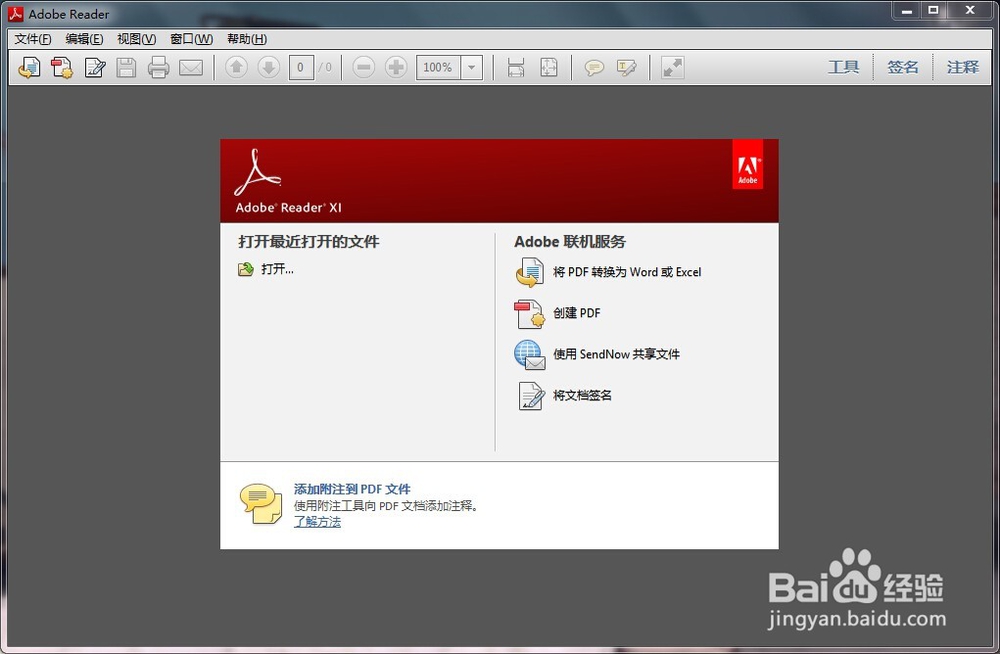
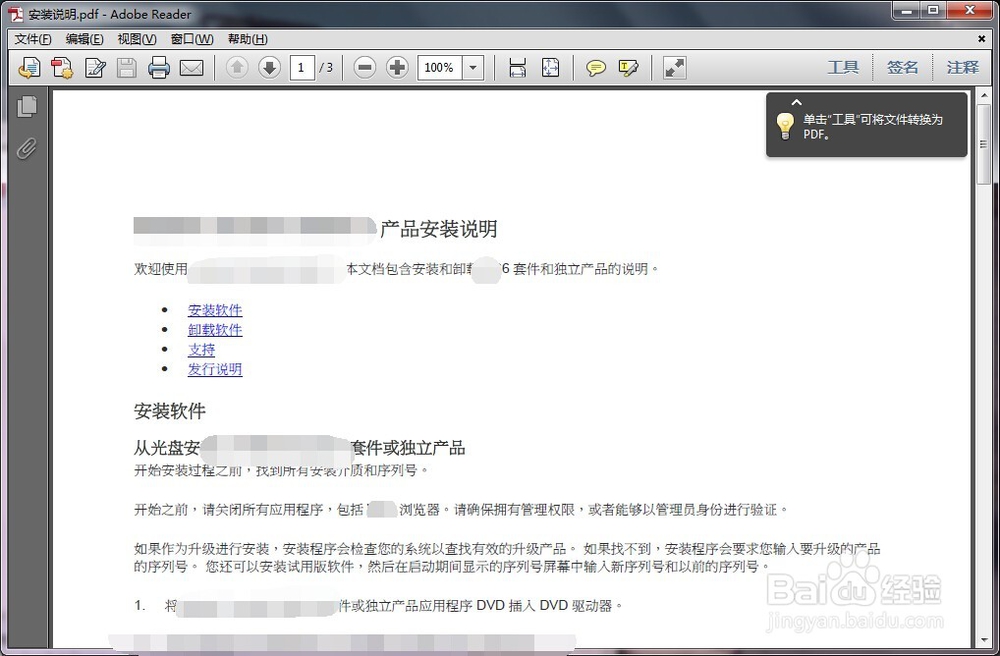
查看PDF格式的文件需要安装什么软件

 时间:2026-02-14 10:52:20

1、搜索Adobe Reader,点击“普通下载”。看自己电脑是什么系统,适不适合安装该软件。一般情况,软件都兼容的。

查看PDF格式的文件需要安装什么软件

2、等待下载后,进行“运行”Adobe Reader。

查看PDF格式的文件需要安装什么软件

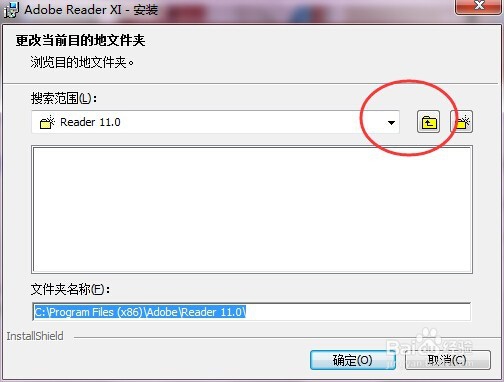
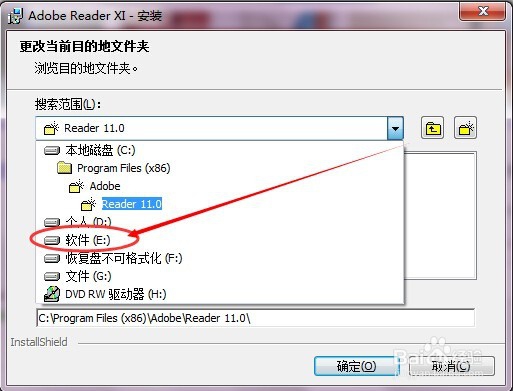
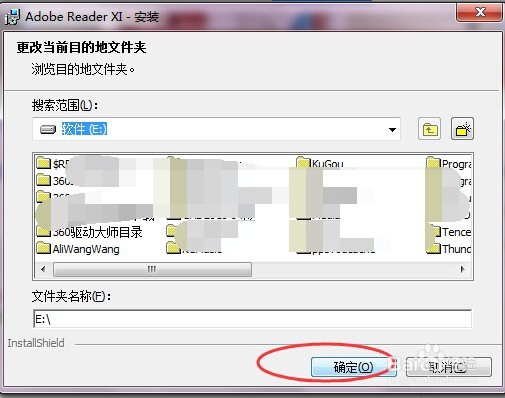
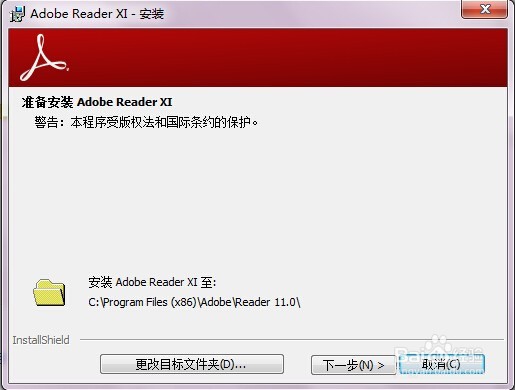
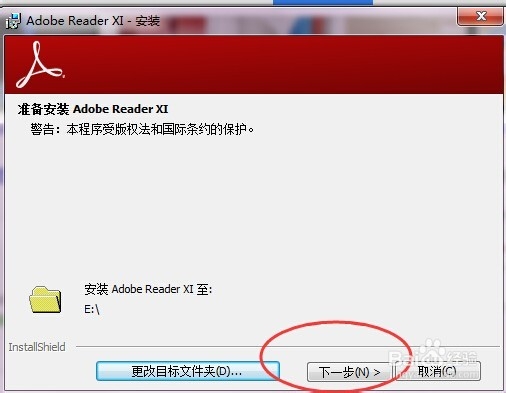
3、可以选择自行安装在哪个盘,哪个文件夹。不过也有可能出现提示不能更改,只能安装在C盘。
查看PDF格式的文件需要安装什么软件

查看PDF格式的文件需要安装什么软件

查看PDF格式的文件需要安装什么软件

查看PDF格式的文件需要安装什么软件

查看PDF格式的文件需要安装什么软件

4、然后点击:“下一步”。选择“自动安装更新”,也可以选择”下载更新。但是由我选择何时安装“等等。主要是选择怎样更新产品,自行选择。
查看PDF格式的文件需要安装什么软件

查看PDF格式的文件需要安装什么软件

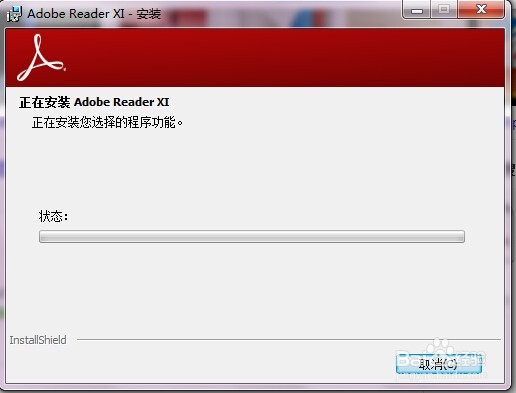
5、点击“安装”,安装完成。

查看PDF格式的文件需要安装什么软件

查看PDF格式的文件需要安装什么软件

6、运行打开Adobe Reader。

查看PDF格式的文件需要安装什么软件

7、点击“接受”协议,就能进去Adobe Reader。

查看PDF格式的文件需要安装什么软件

8、安装顺利完成。可以选择需要打开的pdf格式的文件了。

查看PDF格式的文件需要安装什么软件

9、最后看看,用一下有没有问题。

查看PDF格式的文件需要安装什么软件

查看PDF格式的文件需要安装什么软件

  • 利用任务计划实现计算机定时开关机(休眠唤醒)
  • win10系统如何设置磁盘共享
  • win10计算器快捷键
  • 心悦特邀会员怎么弄?
  • 流放之路开路先锋任务怎么做帝王之路在哪
  • 热门搜索
    三黄鸡是什么鸡 6542是什么药 权健化妆品怎么样 学会生活 生活小常识 如何使用避孕套 既生瑜何生亮是什么意思 宝钢好生活 如何退出qq群 脸上色斑怎么去除