Excel2016制作条形码图文教程

 时间:2026-05-01 19:16:02

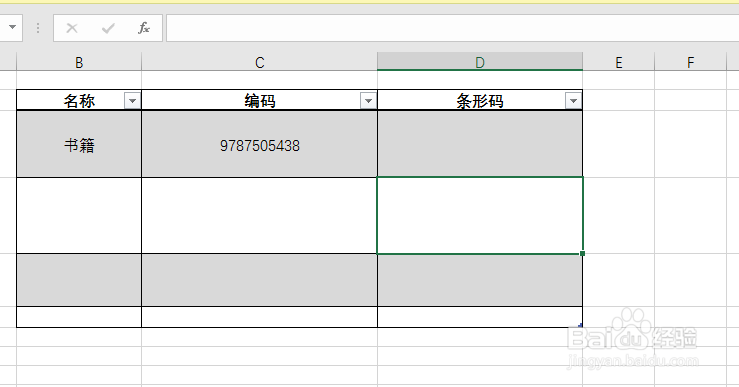
1、首先我们在电脑里新建一个Excel2016表格,输入制作条形码的表格信息,如图所示。

Excel2016制作条形码图文教程

Excel2016制作条形码图文教程

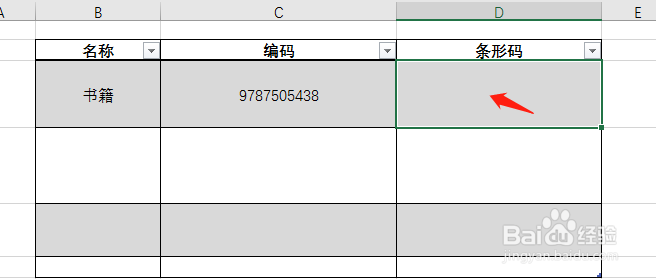
2、用鼠标点中要形成条形码的单元格,点中开发工具,选择插入里的其他控件,如下图所示。
Excel2016制作条形码图文教程

Excel2016制作条形码图文教程

Excel2016制作条形码图文教程

3、在其他控件的弹出框里找到Microsoft Barcode Control 16插件并选择,特别提示一下这个插件只有要在中文版本的Office 365 Pro Plus里面才会有。

Excel2016制作条形码图文教程

4、然后用鼠标在形成条形码的单元格里拖动,就可以形成条形码了,除了用Excel制作条形码外,还可以使用ps软件制条形码。

Excel2016制作条形码图文教程

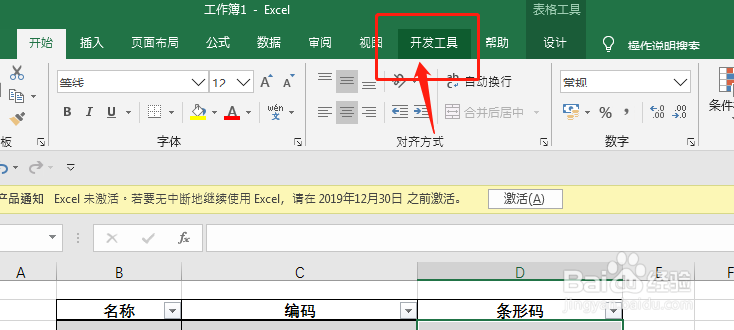
1、新建Excel表格,点中要形成条形码的单元格,点中开发工具-插入-其他控件。

2、选择Microsoft Barcode Control 16插件,鼠标拖动单元格就可以形成条形码了。

  • 如何在EXCEL中批量生成条形码
  • 在Excel中如何生成条形码或二维码
  • Excel如何生成条形码
  • excel该如何生成条形码
  • 如何用Excel2016制作条形码?
  • 热门搜索
    超高度近视怎么办 淘宝怎么交保证金 新生儿打嗝怎么回事 胸部太小怎么办 鼻子歪了怎么办 苹果4s怎么截图 投影手机怎么样 儿童诗怎么写 浪琴手表怎么调日期 新生儿肺炎怎么办