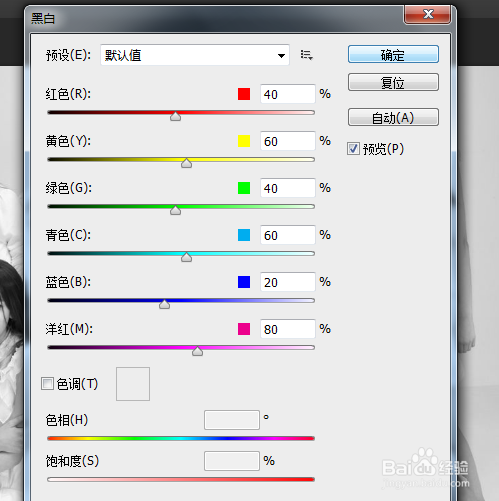
1、在PS里面打开图片,执行图像---调整---黑白,弹出界面直接点确定。

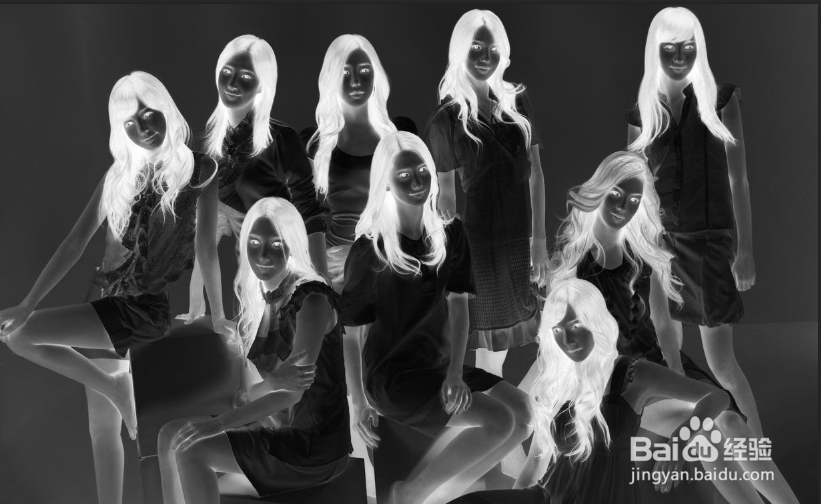
2、按CTRL+J复制图层,选中复制的图层执行图像----调整---反相。

3、调整图层混合模式为颜色减淡,这时图像是白色的。


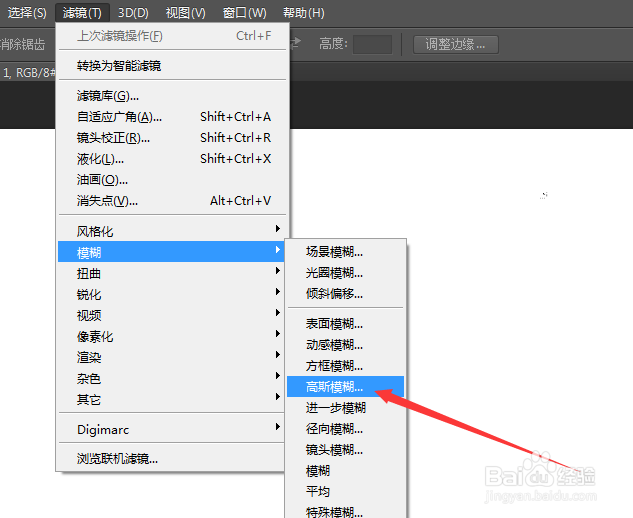
4、执行滤镜---模糊---高斯模糊,调整半径,
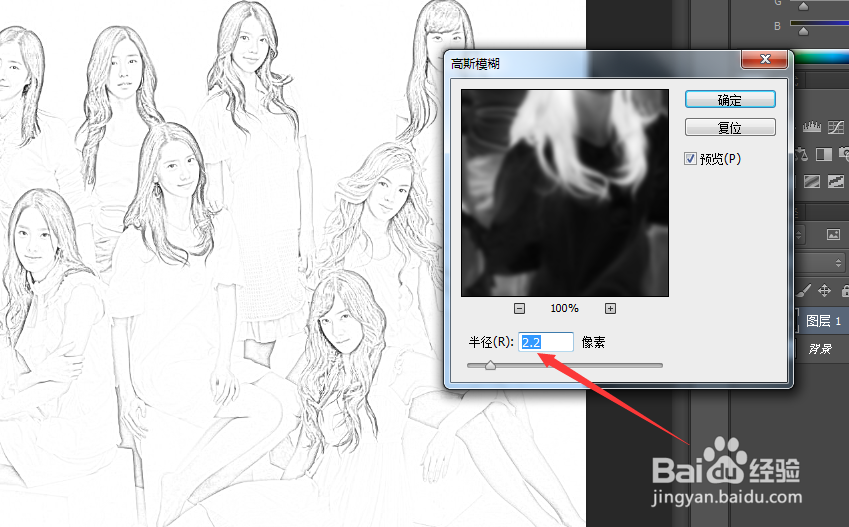
5、点击确定,保存图片,素描效果就完成了。

时间:2026-04-23 19:11:35
1、在PS里面打开图片,执行图像---调整---黑白,弹出界面直接点确定。
2、按CTRL+J复制图层,选中复制的图层执行图像----调整---反相。
3、调整图层混合模式为颜色减淡,这时图像是白色的。
4、执行滤镜---模糊---高斯模糊,调整半径,
5、点击确定,保存图片,素描效果就完成了。
