1、选择该图片,复制一层(ctrl+j);

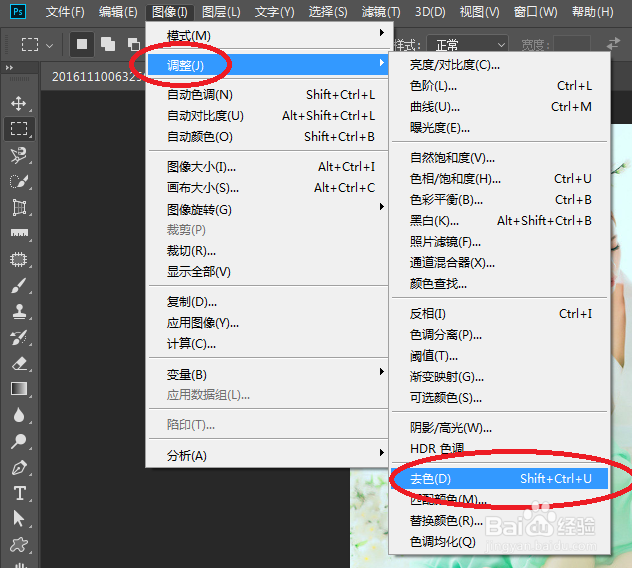
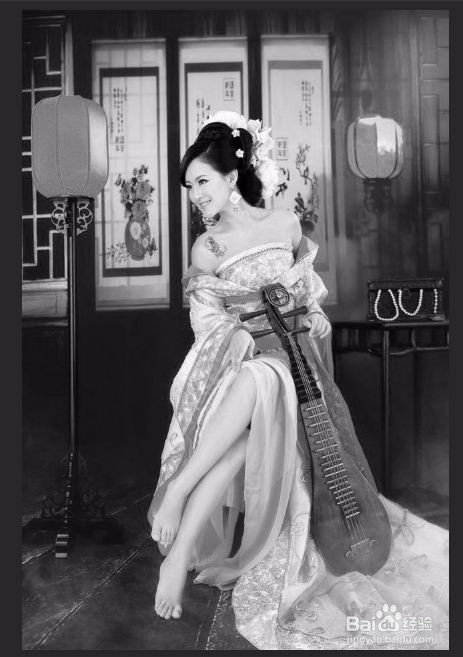
2、对图层图像-调整-去色,
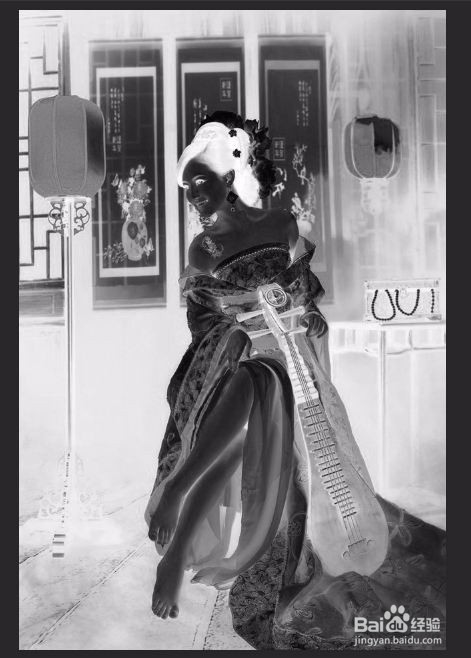
3、把去色图层复制一层,反向处理一下;

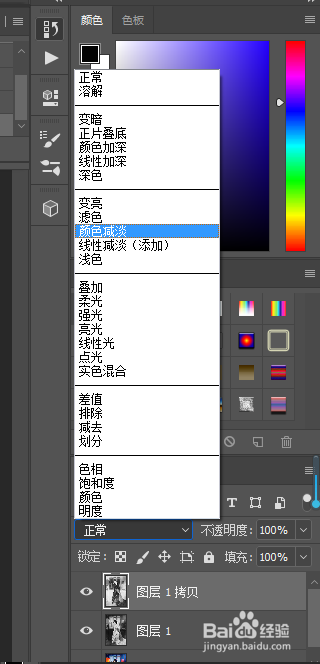
4、图层模式改为【颜色减淡】
5、滤镜-其他-最小值;数值自定:

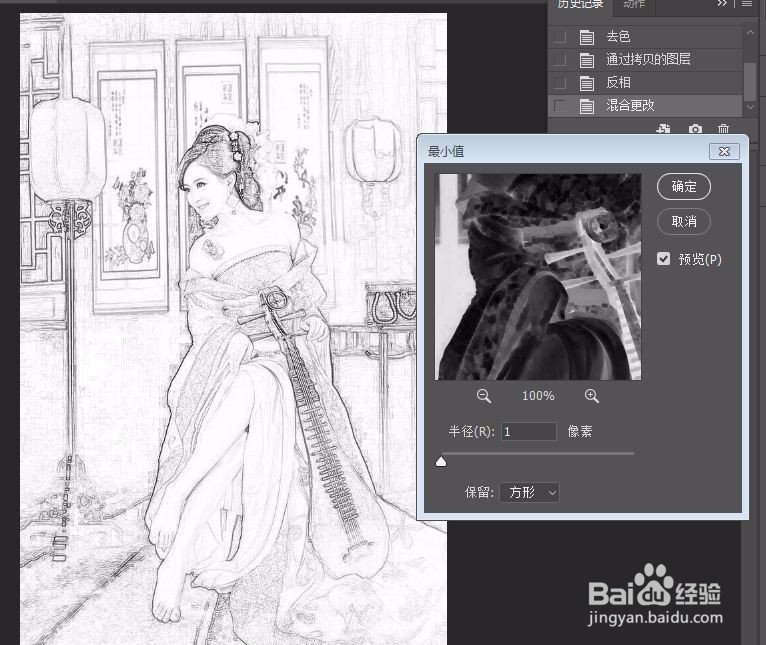
6、点击【混合选项】,按住ALT键后拖动;

7、处理完成后右键向下合并,同时新建一个白色图层在下面
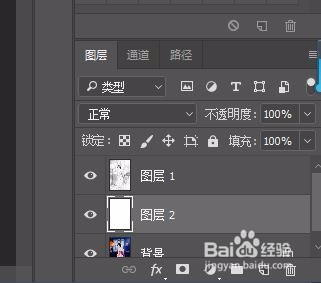
8、椭圆选框选出人物范围,羽化50个像素左右,点击添加图层蒙板
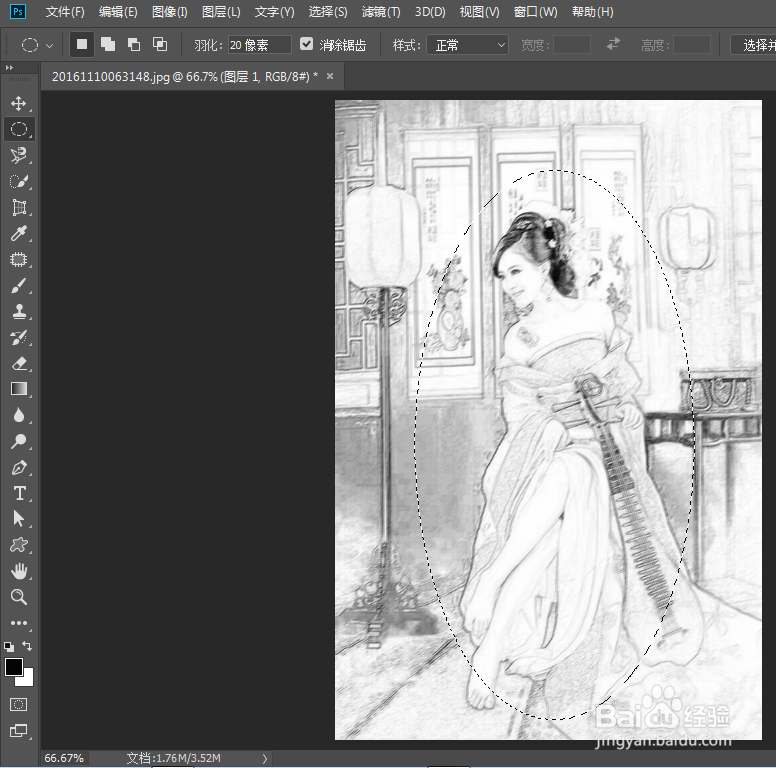
9、建立蒙版;
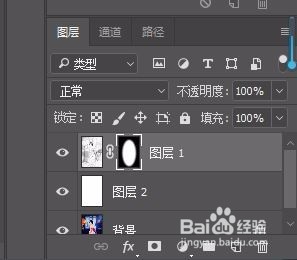
10、素描效果如下图:

时间:2026-04-22 07:23:02
1、选择该图片,复制一层(ctrl+j);
2、对图层图像-调整-去色,
3、把去色图层复制一层,反向处理一下;
4、图层模式改为【颜色减淡】
5、滤镜-其他-最小值;数值自定:
6、点击【混合选项】,按住ALT键后拖动;
7、处理完成后右键向下合并,同时新建一个白色图层在下面
8、椭圆选框选出人物范围,羽化50个像素左右,点击添加图层蒙板
9、建立蒙版;
10、素描效果如下图:
