PS运用撕边来调整图像的效果

 时间:2026-05-01 03:48:25

1、打开需要处理的影像【3.PSD】,如下图所示。
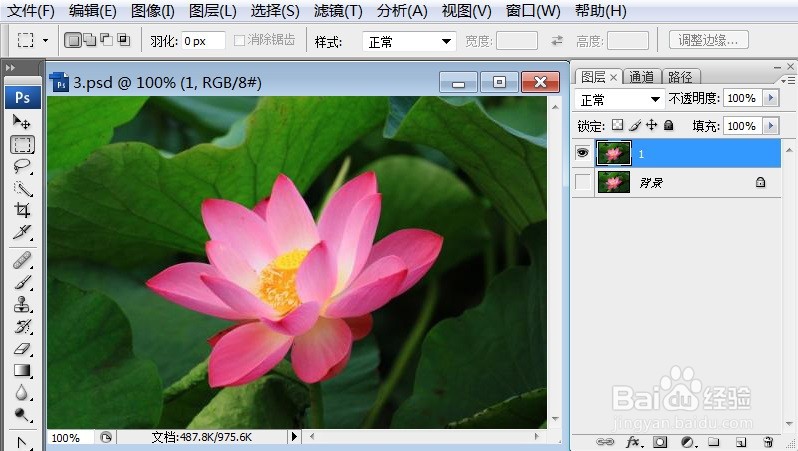
PS运用撕边来调整图像的效果

2、打开需要处理的影像【3.PSD】,【滤镜】→【素描】→【撕边】,如下图所示。
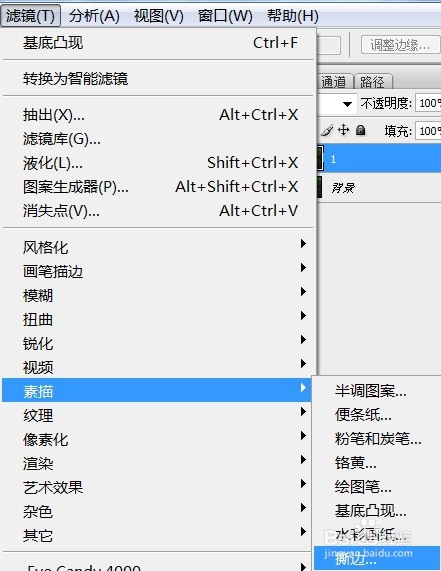
PS运用撕边来调整图像的效果

3、打开需要处理的影像【3.PSD】,【滤镜】→【素描】→【撕边】,弹出【撕边】对话框,如下图所示。

PS运用撕边来调整图像的效果

4、打开需要处理的影像【3.PSD】,【滤镜】→【素描】→【撕边】,弹出【撕边】对话框,在该对话框中调整【图像平衡:27;平滑度:14;对比:22】,如下图所示。
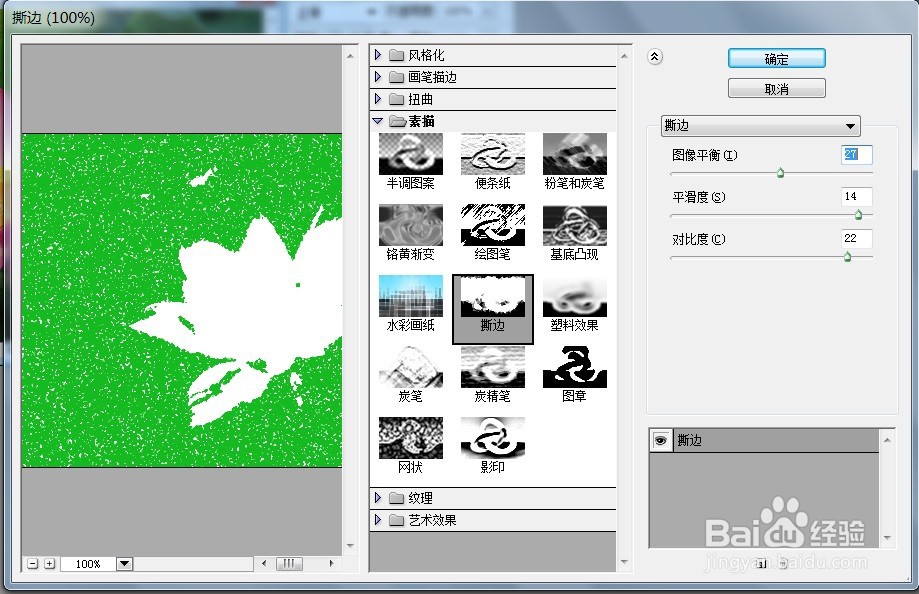
PS运用撕边来调整图像的效果

5、打开需要处理的影像【3.PSD】,【滤镜】→【素描】→【撕边】,弹出【撕边】对话框,在该对话框中调整【图像平衡:27;平滑度:14;对比:22】,点击【确定】后,效果如下图所示。

PS运用撕边来调整图像的效果

  • PS运用便条纸来调整图像的效果
  • PS运用绘图笔来调整图像的效果
  • PS运用强化的边缘来调整图像的效果
  • PS运用喷色描边来调整图像的效果
  • PS运用深色线条来调整图像的效果
  • 热门搜索
    韩熙贞化妆品怎么样 婴儿为什么会吐奶 耸怎么读 糌粑怎么读 失眠了怎么办 冻豆腐怎么做好吃 死亡证明怎么开 花怎么折 直角锐角钝角怎么区分 不倒翁怎么做