1、步骤一:我们打开ps,然后点击文件-新建。

2、步骤二:然后我们输入相应的参数,这里建议大家做成正方形画布。

3、步骤三:然后点击滤镜-渲染-镜头光晕

4、步骤四:然后点击滤镜-扭曲-极坐标

5、步骤五:找到图层面板修改成滤色

6、步骤六:然后复制两层ctrl+j
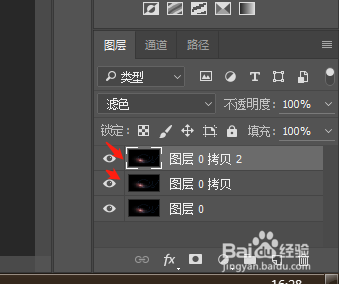
7、步骤七:然后我们ctrl+t对复制的图层进行90度,180度旋转
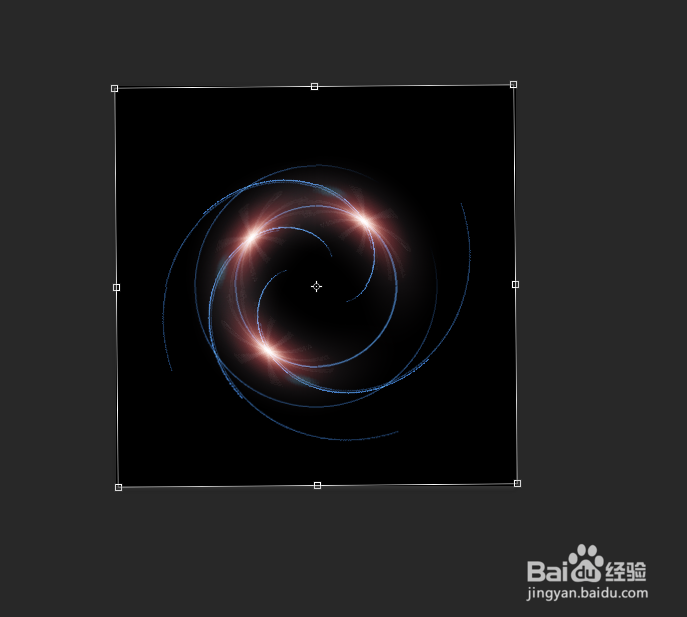
8、步骤八:如果感觉显得单调我们可以多复制几层。

9、总结:
滤镜-渲染-镜头光晕
滤镜-扭曲-极坐标
ctrl+j复制
ctrl+t变形

时间:2026-05-05 16:16:14
1、步骤一:我们打开ps,然后点击文件-新建。
2、步骤二:然后我们输入相应的参数,这里建议大家做成正方形画布。
3、步骤三:然后点击滤镜-渲染-镜头光晕
4、步骤四:然后点击滤镜-扭曲-极坐标
5、步骤五:找到图层面板修改成滤色
6、步骤六:然后复制两层ctrl+j
7、步骤七:然后我们ctrl+t对复制的图层进行90度,180度旋转
8、步骤八:如果感觉显得单调我们可以多复制几层。
9、总结:
滤镜-渲染-镜头光晕
滤镜-扭曲-极坐标
ctrl+j复制
ctrl+t变形
