XP、Server2003上安装IIS

 时间:2026-02-19 14:56:00

1、插入安装光盘,如果是下载的镜像文件,请先用虚拟光驱加载。

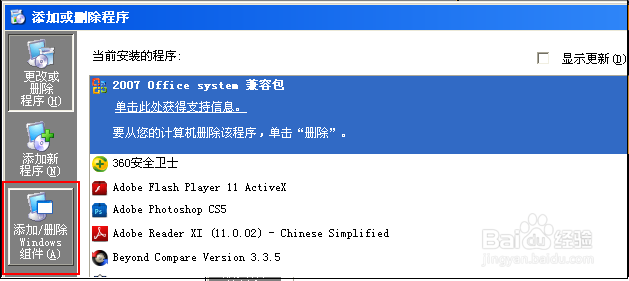
依次【我的电脑】→【控制面板】,找到【添加或删除程序】并打开。
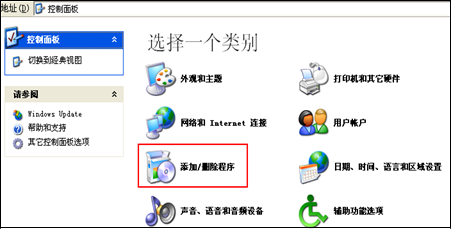
XP、Server2003上安装IIS

2、打开后,单击【添加/删除Windows组件(A) 】

XP、Server2003上安装IIS

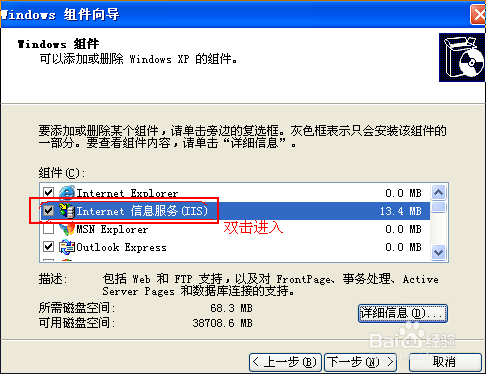
3、勾选Internet信息服务(IIS),单击【详细信息】按钮。

XP、Server2003上安装IIS

4、勾选“Internet信息管理单元”等如下图所示内容,完成后点【确定】按钮。

XP、Server2003上安装IIS

5、单击【下一步】

XP、Server2003上安装IIS

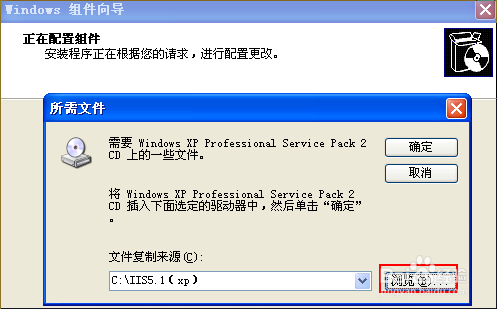
6、(6)单击【确定】,浏览到IIS5.1(xp)文件夹(在报价系统安装盘中),单击确定进行安装。

注:安装过程中需要多次浏览到IIS5.1(xp)文件夹查找文件安装。
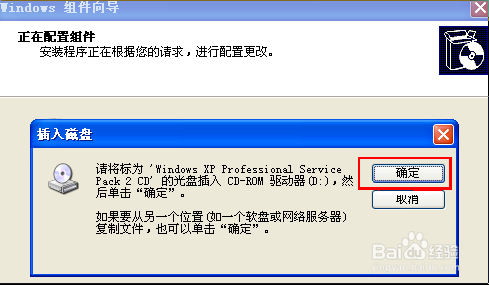
XP、Server2003上安装IIS

XP、Server2003上安装IIS

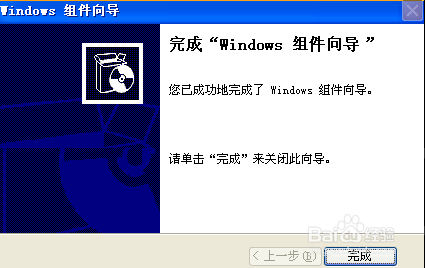
7、安装后,单击【完成】,IIS安装完成。

XP、Server2003上安装IIS

  • WIN 7/8、SERVER 2008上安装IIS.
  • Windows2012安装IIS和FTP
  • Server 2012系统安装IIS方法
  • windows server 2003怎么安装iis
  • win server 2012 iis怎么手动安装?
  • 热门搜索
    英雄联盟新手攻略 怎么去掉法令纹 怎样才能有效减肥 鬼上身怎么办 凤凰古城自助游攻略 夏天怎么减肥 咸丰皇帝简介 河南旅游攻略 宫廷计攻略 苹果4怎么升级系统