1、打开Windows 2012的服务器管理器,选择 管理→添加角色和功能。

2、 2、进入 添加角色和功能向导,选择 “Web服务器(IIS)”。
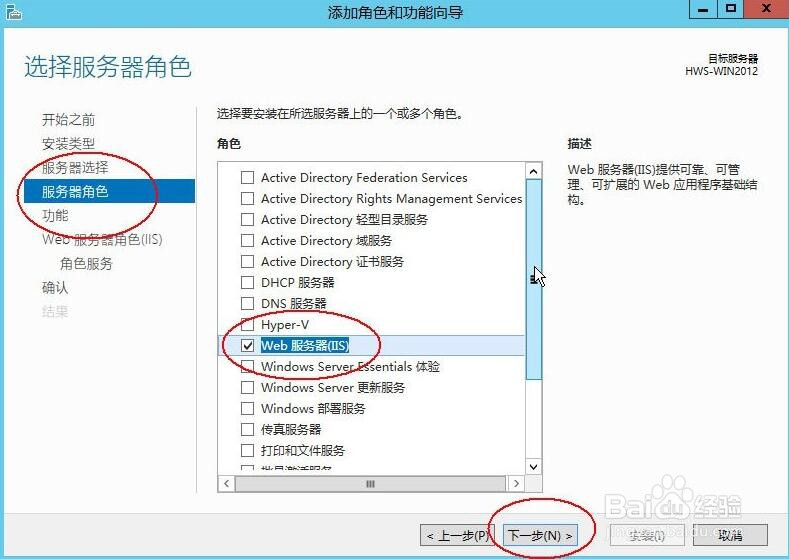
3、根据情况选择对应功能,这里选择.Net3.5。
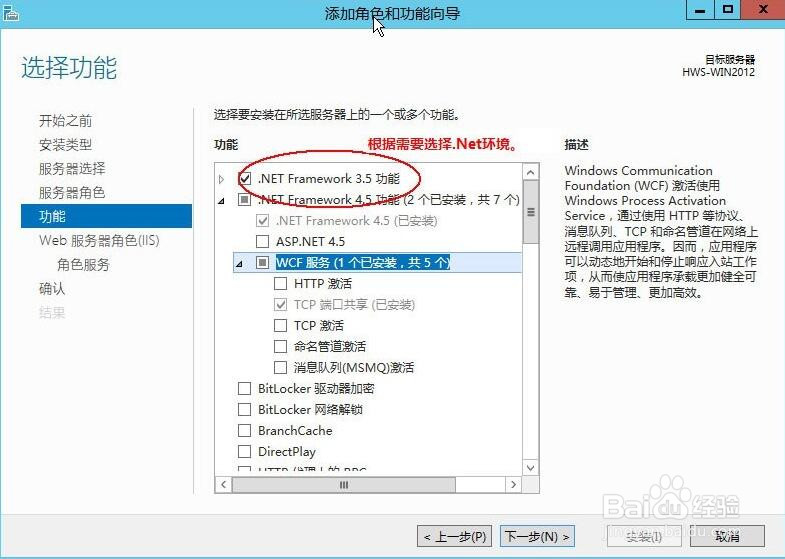
4、安装角色服务,选择对应的安全性选项,如图。
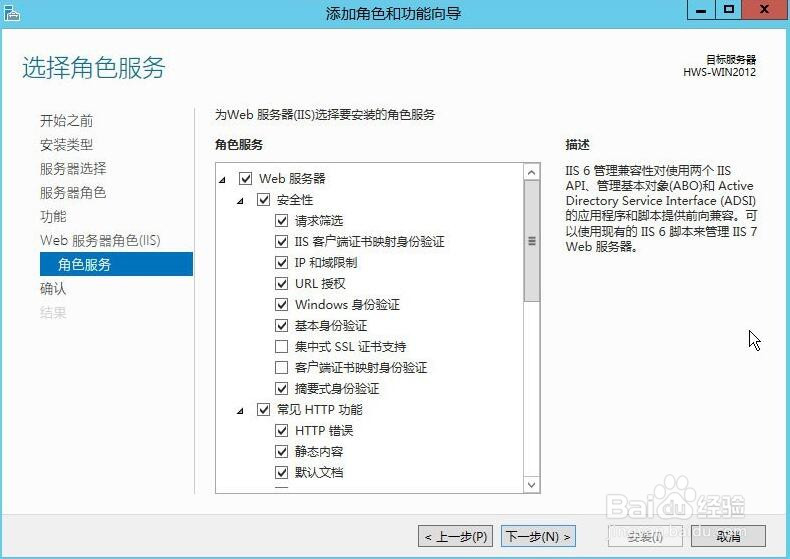
5、 5、选择“FTP服务器”,以及开设主机必须要用的“管理工具”,此项重要。

6、等待安装,时间稍长,耐心等待即可。
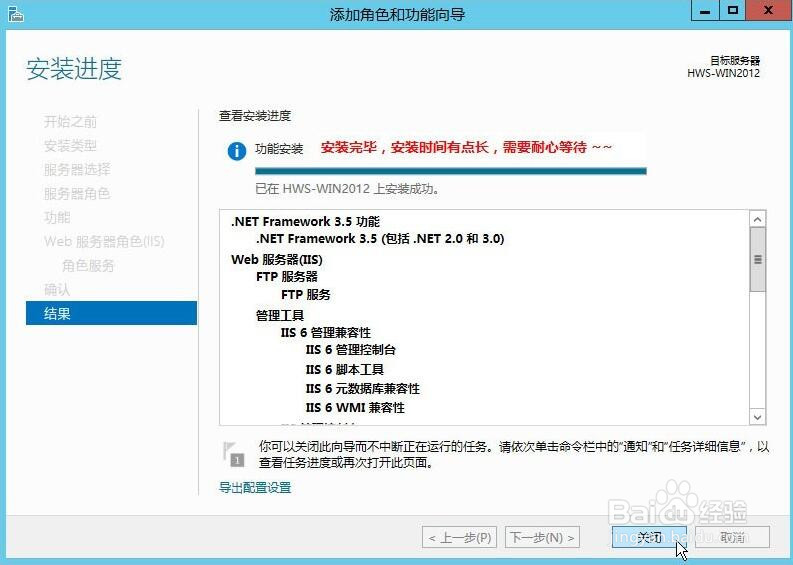
7
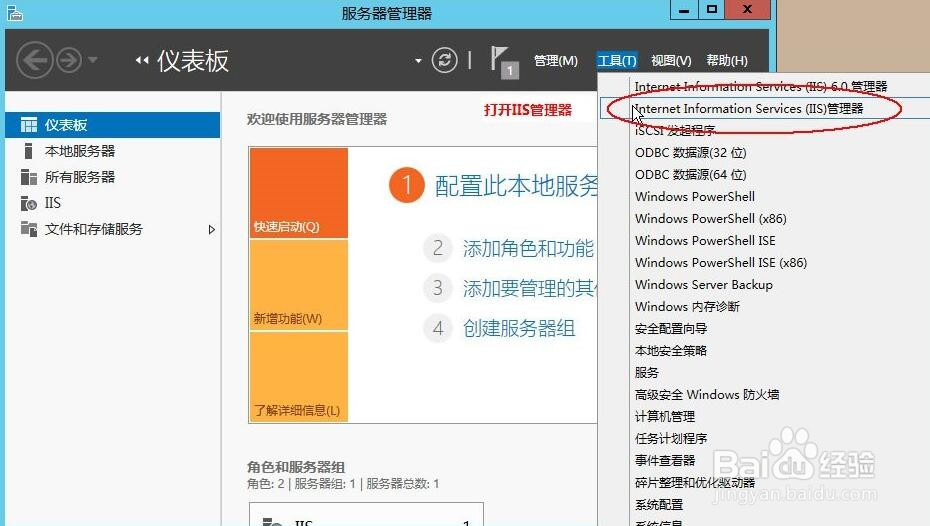
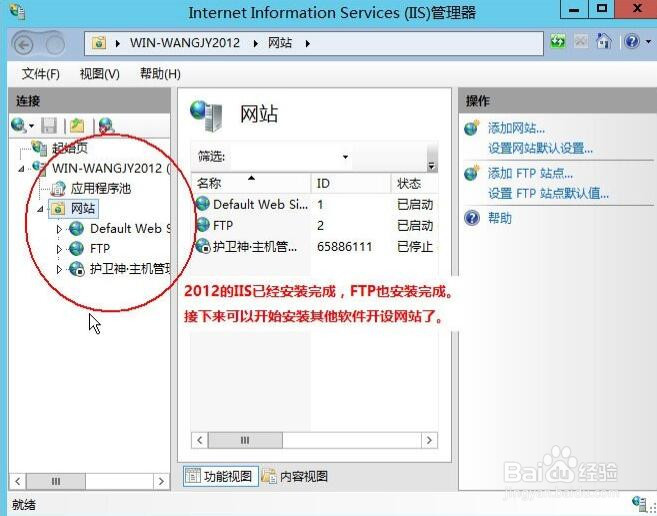
8、 8、打开了IIS管理器,看到程序池,站点,至此,在Windows2012下安装IIS已经成功。
时间:2026-02-21 16:18:21
1、打开Windows 2012的服务器管理器,选择 管理→添加角色和功能。
2、 2、进入 添加角色和功能向导,选择 “Web服务器(IIS)”。
3、根据情况选择对应功能,这里选择.Net3.5。
4、安装角色服务,选择对应的安全性选项,如图。
5、 5、选择“FTP服务器”,以及开设主机必须要用的“管理工具”,此项重要。
6、等待安装,时间稍长,耐心等待即可。
7
8、 8、打开了IIS管理器,看到程序池,站点,至此,在Windows2012下安装IIS已经成功。
