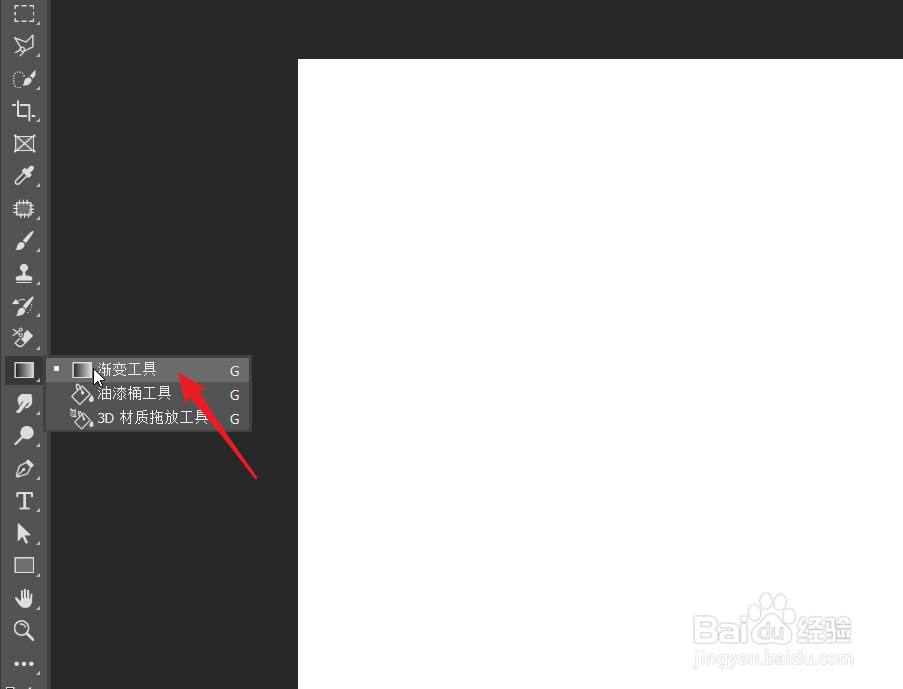
1、点击选择渐变工具。
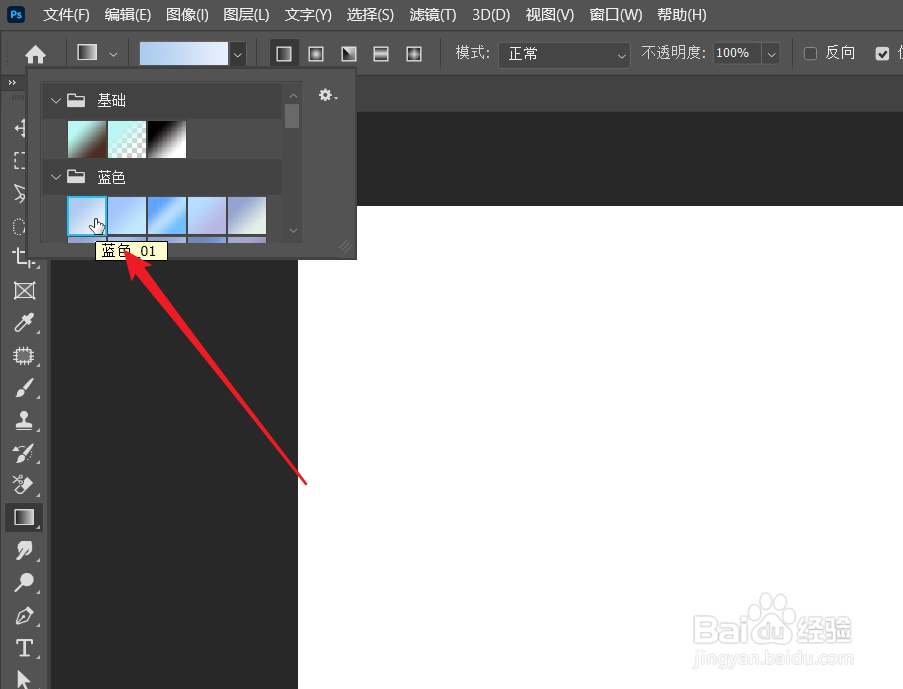
2、选择一个渐变色,例如蓝白渐变。
3、在画布中拉出上下的渐变。

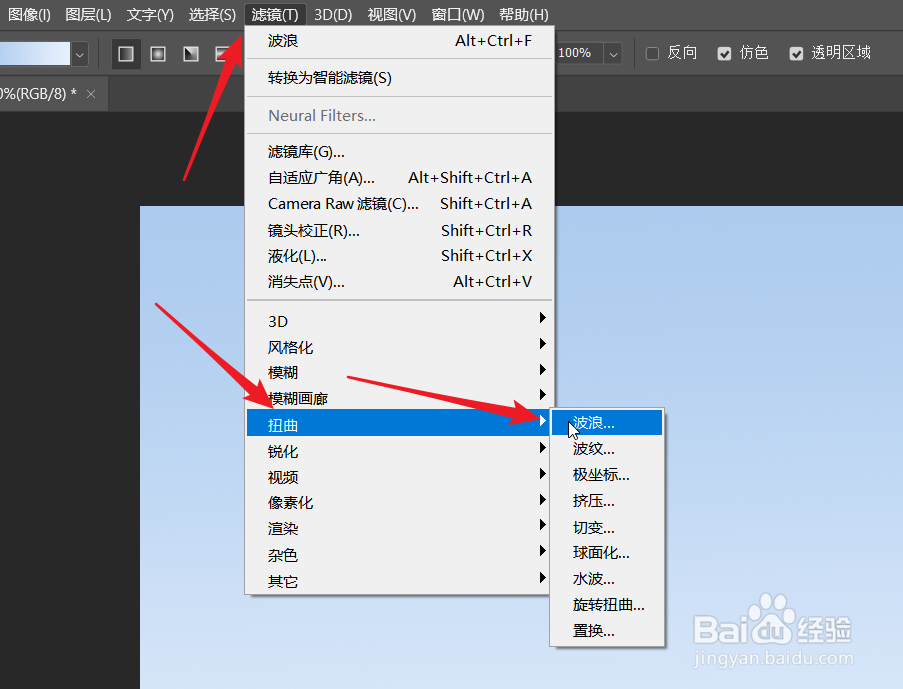
4、点击滤镜,选择扭曲,然后选择后面的波浪。
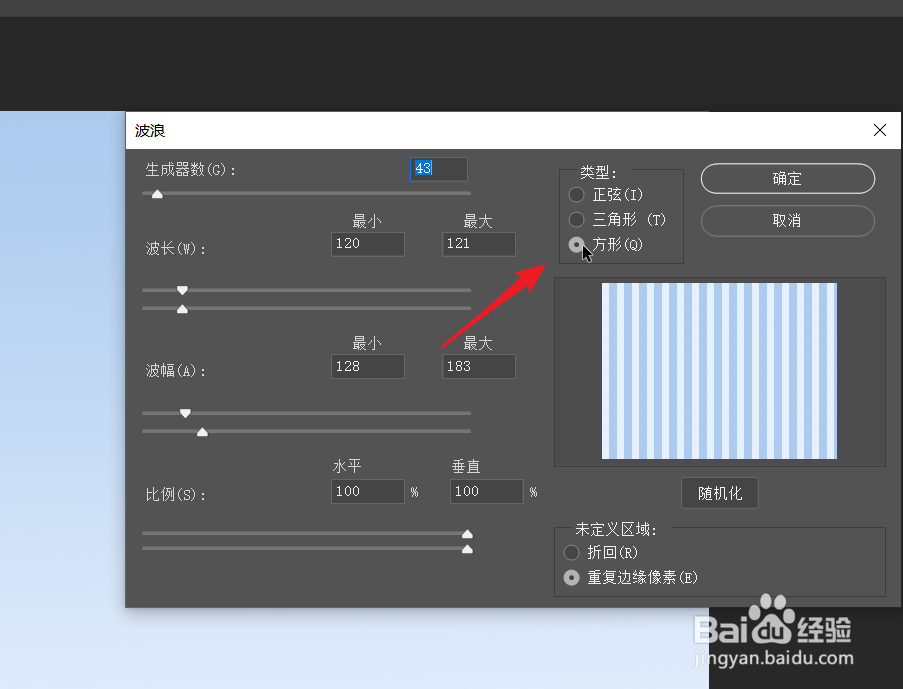
5、设置波长和波幅,调整水平和垂直的比例。
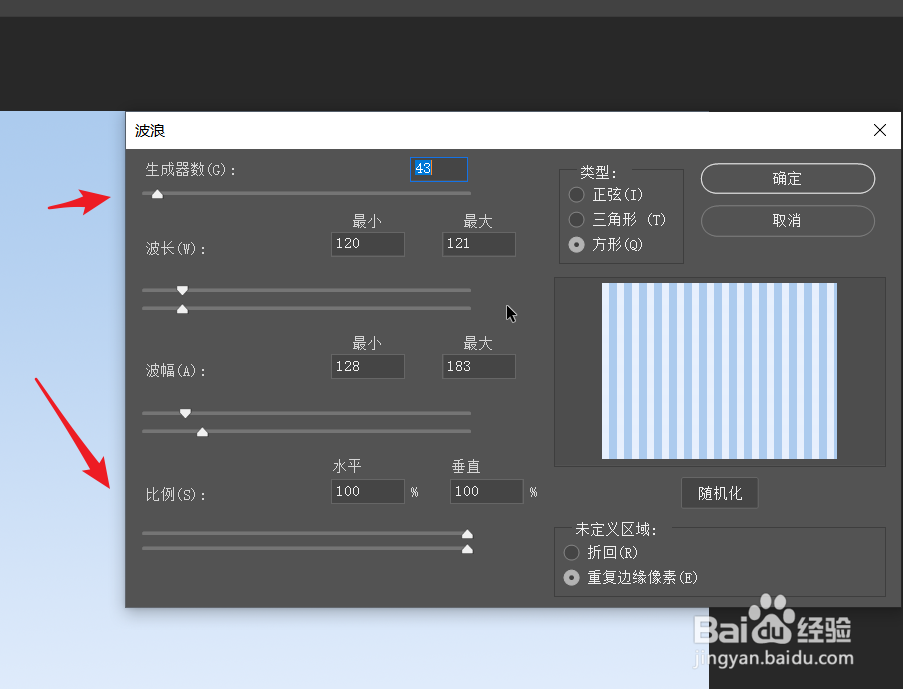
6、将类型设置为方形,点击确定。
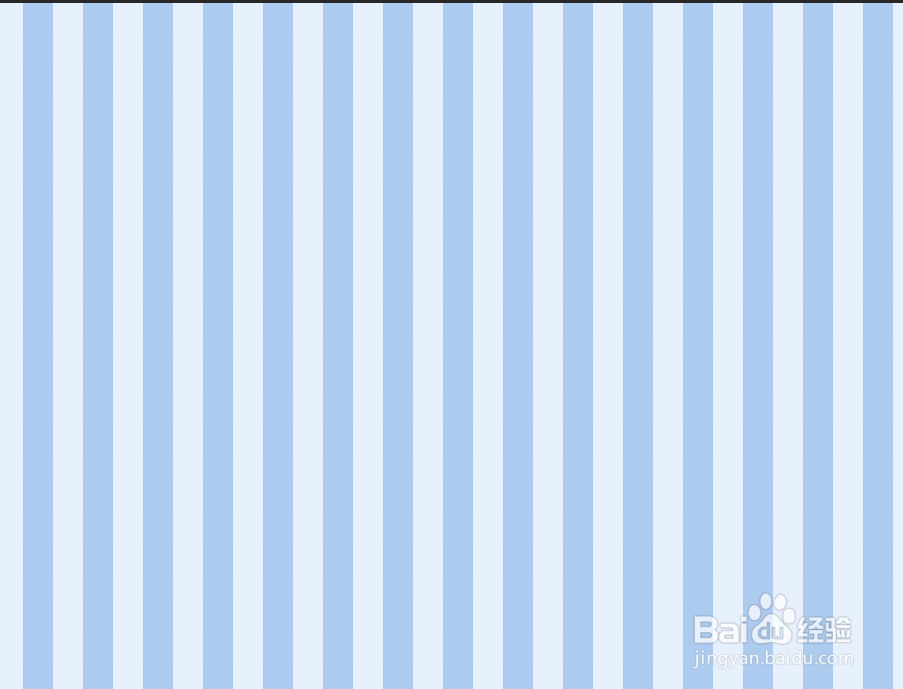
7、下图就是最终的效果图案。我们可以尝试其它颜色的渐变。
时间:2026-04-24 05:38:36
1、点击选择渐变工具。
2、选择一个渐变色,例如蓝白渐变。
3、在画布中拉出上下的渐变。
4、点击滤镜,选择扭曲,然后选择后面的波浪。
5、设置波长和波幅,调整水平和垂直的比例。
6、将类型设置为方形,点击确定。
7、下图就是最终的效果图案。我们可以尝试其它颜色的渐变。
