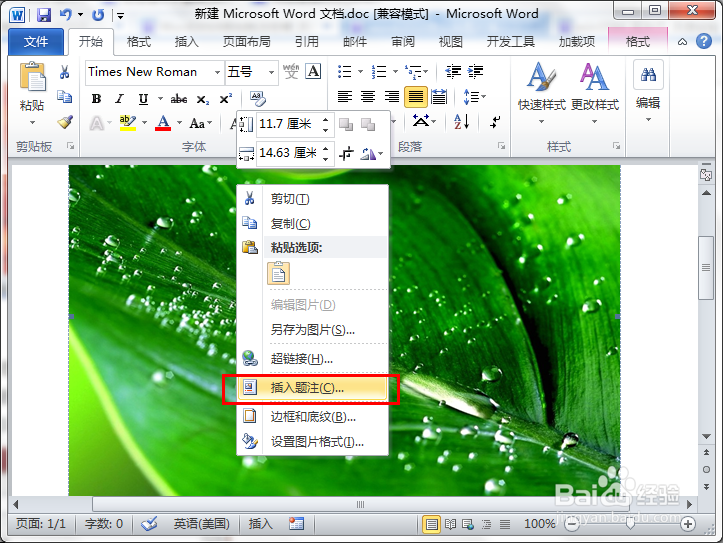
1、打开Word文档,选中第一张插图,右键选择插入题注
2、点击新建标签

3、标签的内容根据自己情况设定,比如【图示-1】【图示-2】这样的标示,我们只需要输入【图示-】,后面的数字是自动生成,而且删除某一张图片之后,题注跟着删除,而且是自动更新,不用再进行修改

4、这时,我们可以选择题注的显示位置,一般是图片顶部与底部,然后确定

5、如下图所示,一个图片的题注就自动生成了

6、接着是第二张图片的题注,方法一样,右键插入题注,点击确定就可以了

7、如下图所示,以此类推,非常简单方便哦

时间:2026-04-24 03:53:40
1、打开Word文档,选中第一张插图,右键选择插入题注
2、点击新建标签
3、标签的内容根据自己情况设定,比如【图示-1】【图示-2】这样的标示,我们只需要输入【图示-】,后面的数字是自动生成,而且删除某一张图片之后,题注跟着删除,而且是自动更新,不用再进行修改
4、这时,我们可以选择题注的显示位置,一般是图片顶部与底部,然后确定
5、如下图所示,一个图片的题注就自动生成了
6、接着是第二张图片的题注,方法一样,右键插入题注,点击确定就可以了
7、如下图所示,以此类推,非常简单方便哦
