1、单击水平标尺左侧的制表符按钮,直到出现右对齐制表符为止。在水平标尺上单击插入制表符。

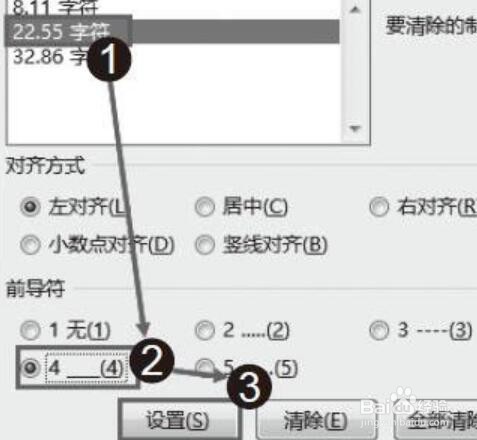
2、在水平标尺上任选一个制表符双击打开“制表位”对话框,在“制表位位置”列表选择一个制表位,单击“前导符”栏中的“4____(4)”单选按钮为该制表符添加前导符。单击“设置”按钮完成该制表符的设置。使用相同的方法为其他两个制表符添加前导符,完成设置后单击“确定”按钮。
3、在插入点光标处输入“班级”,按“Tab”键,文字后即会自动添加需要的下划线。在文档中依次输入需要的其他文字和下划线。

4、在标尺上拖动创建的制表符,可以对制表位进行修改。