Photoshop调出外景婚片梦幻的青蓝色

 时间:2026-02-16 17:34:40

1、第一步:我们进入到我们的软件里面,在里面打开我们的素材,也就是原图,然后我们创建一个色相/饱和度调整图层,选择青色。然后用我们软件里面的吸管吸取背景部分主色,

Photoshop调出外景婚片梦幻的青蓝色

2、第二步:接着我们需要再创建一个可以调颜色的图层,然后对绿色,青色,中性色进行调整,然后我们适当的加强背景的颜色。
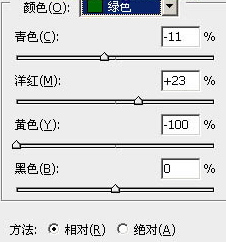
Photoshop调出外景婚片梦幻的青蓝色

3、第三步:接着我们需要按Ctrl + J键把我们可以选颜色的这个图层进行复制一层,图层一定要记得改成不透明百分之20,非常的重要。
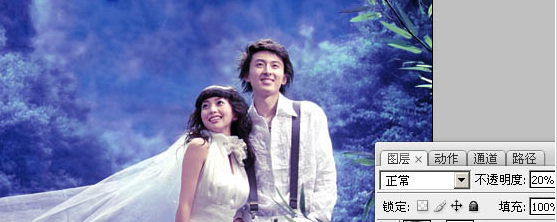
Photoshop调出外景婚片梦幻的青蓝色

4、第四步:然后我们再新建一个图层,按Ctrl + Alt + Shift + E 键,盖印当前图层,然后执行滤镜 ;模糊 ;高斯模糊,然后把图层混合模式改成柔光不透明度是百分之70.

Photoshop调出外景婚片梦幻的青蓝色

1、1:在软件里面打开素材。

2:创建一个可调色图层。

3:然后把图层混合模式改成柔光,不透明度为百分之70。

  • Photoshop调出森林婚片温馨的暖色调
  • Photoshop怎么调出人物淡雅的青蓝色图片
  • PS如何打造纯美梦幻的蓝色外景婚片
  • PS怎么调出模特照片梦幻高雅的青蓝色
  • Photoshop给竹林婚片调出梦幻的淡调青蓝色
  • 热门搜索
    如何自学编程 putty怎么用 笔记本如何连接打印机 如何腌制糖蒜 阴阳师帚神哪里多 武昌旅游 江苏盐城旅游景点 如何发表sci 如何修改微信号 湖北生态工程职业技术学院怎么样