1、在我们的生活工作中有时会因为邮箱的限制需要用到分卷压缩功能。
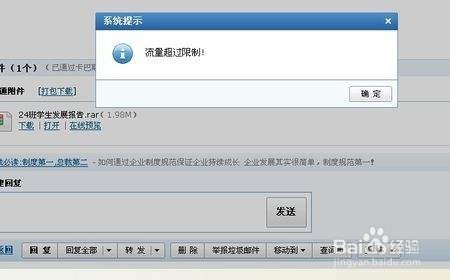
2、首先找到需要分卷压缩的文件,把它们都放到一个文件夹中。

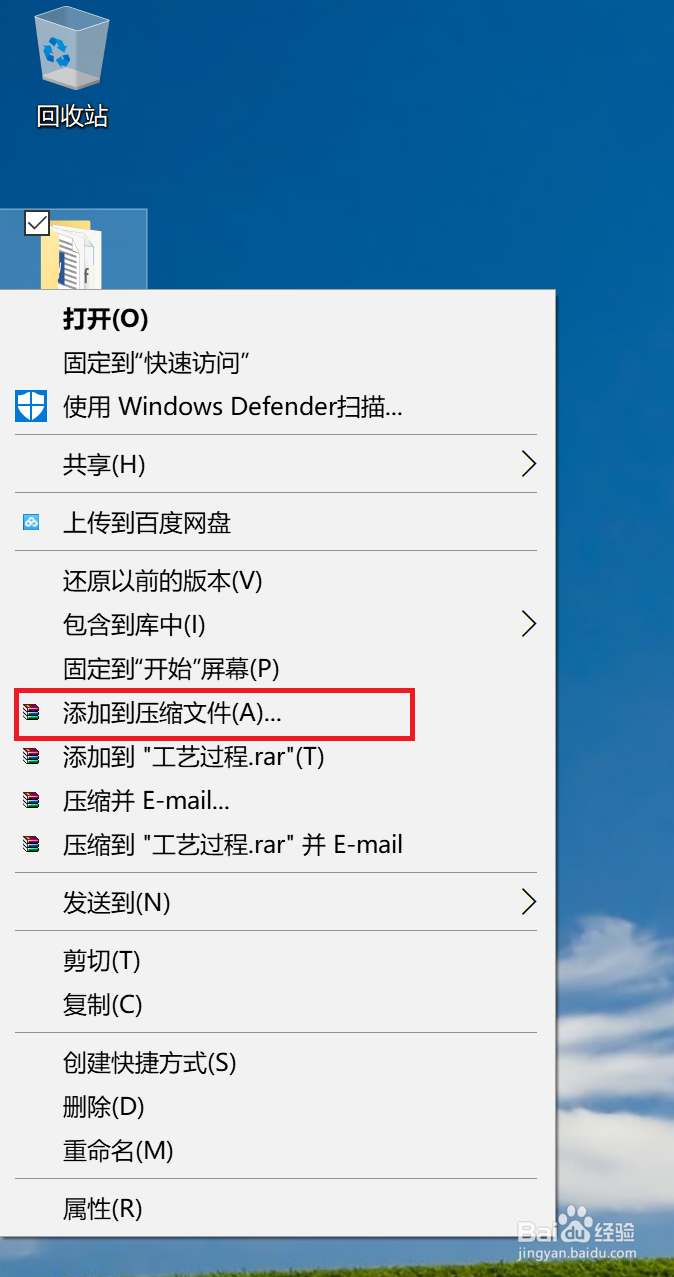
3、右键点击该文件夹,在右键菜单中选择“添加到压缩文件”
4、在弹出的窗口中可以在图中的红框区域内设置每个分卷的大小,单位也可以选,大家可以在这里填写希望的每个分卷的大小。
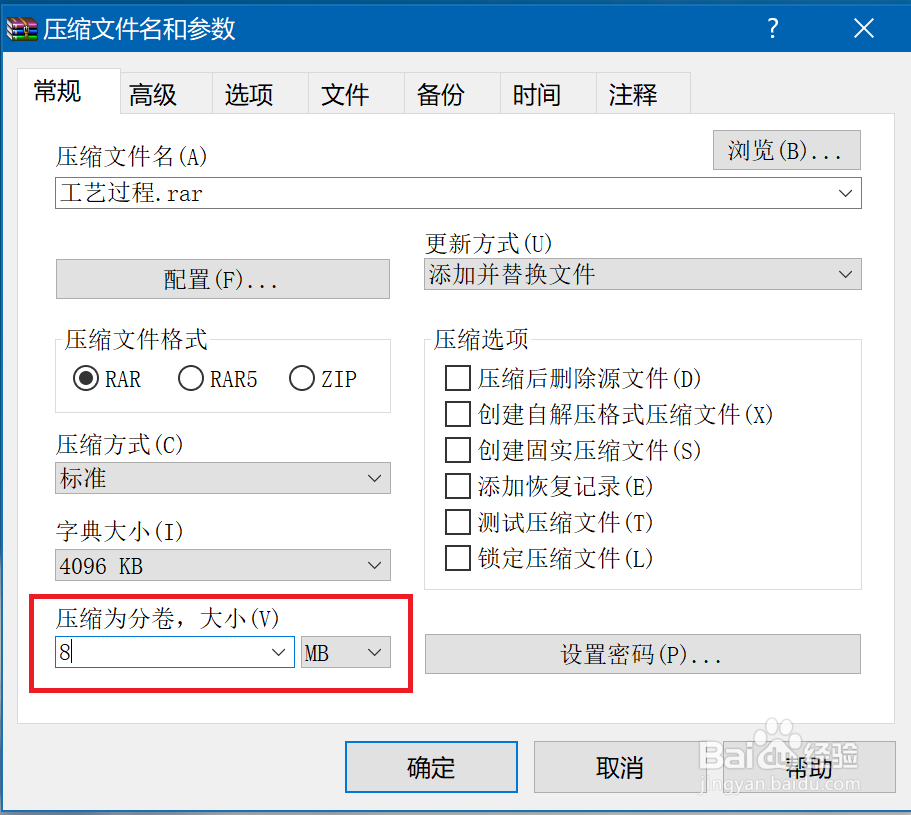
5、填写完成后点击确定。

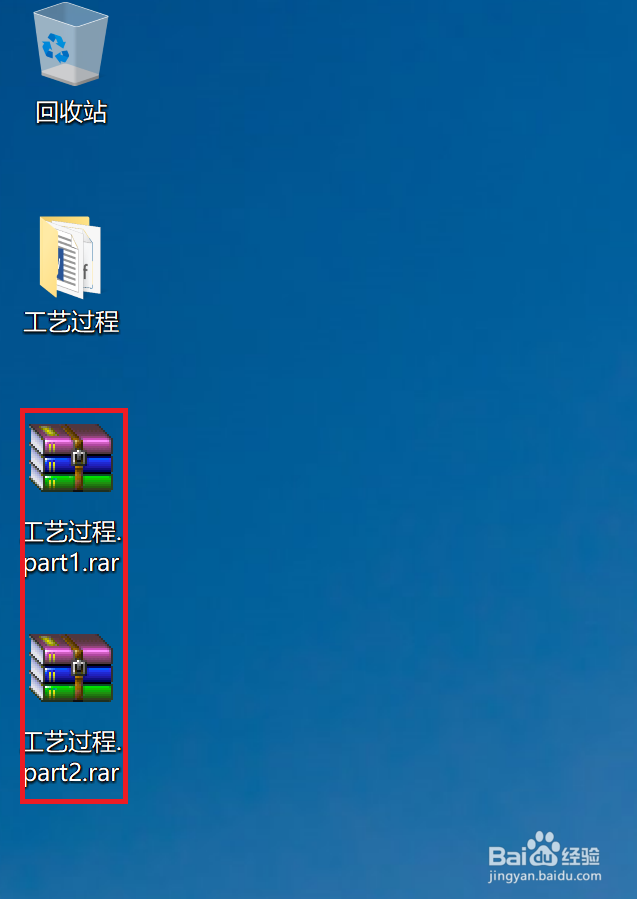
6、此时我们就可以看到已经生成了多个分卷。
时间:2026-04-30 03:49:57
1、在我们的生活工作中有时会因为邮箱的限制需要用到分卷压缩功能。
2、首先找到需要分卷压缩的文件,把它们都放到一个文件夹中。
3、右键点击该文件夹,在右键菜单中选择“添加到压缩文件”
4、在弹出的窗口中可以在图中的红框区域内设置每个分卷的大小,单位也可以选,大家可以在这里填写希望的每个分卷的大小。
5、填写完成后点击确定。
6、此时我们就可以看到已经生成了多个分卷。
