Win10中怎么对磁盘进行压缩卷

 时间:2026-02-15 06:08:45

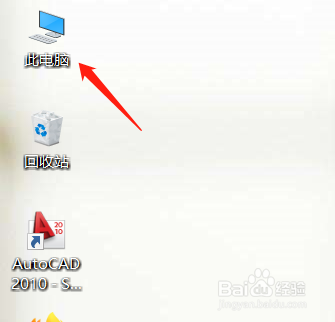
1、首先,找到“此电脑”图标,点击鼠标右键。

Win10中怎么对磁盘进行压缩卷

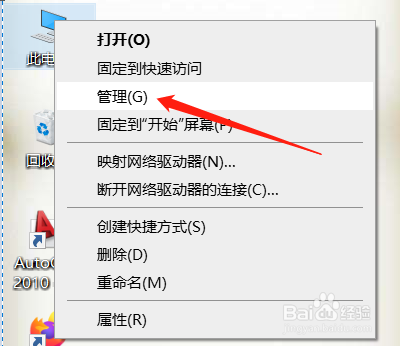
2、点击“管理”。

Win10中怎么对磁盘进行压缩卷

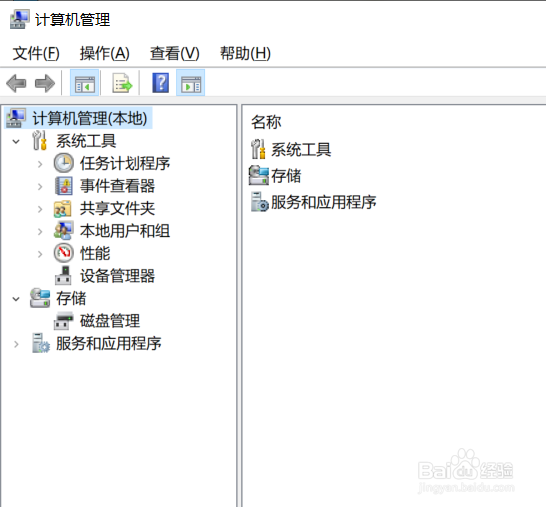
3、进入计算机管理页面。

Win10中怎么对磁盘进行压缩卷

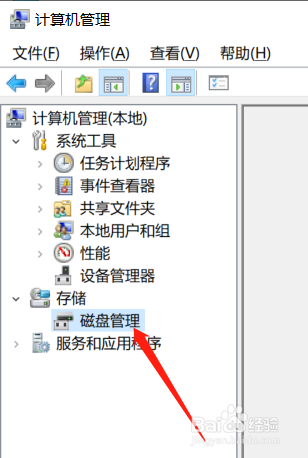
4、点击“磁盘管理”。

Win10中怎么对磁盘进行压缩卷

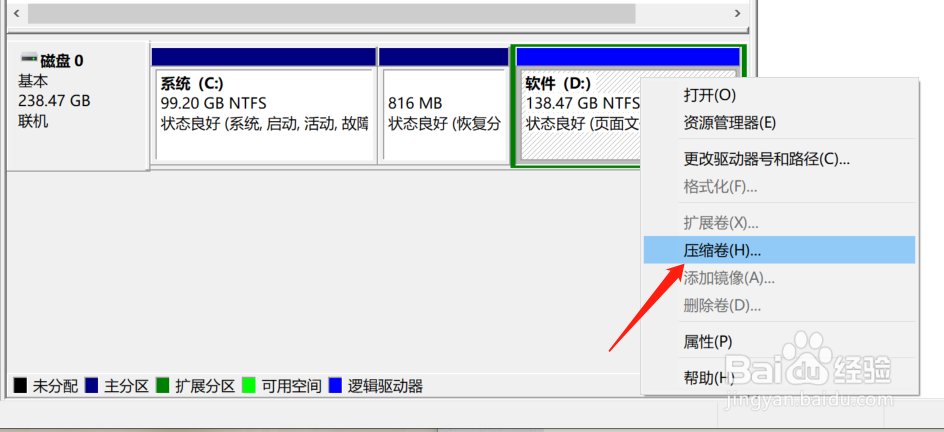
5、这里点击“压缩卷”。

Win10中怎么对磁盘进行压缩卷

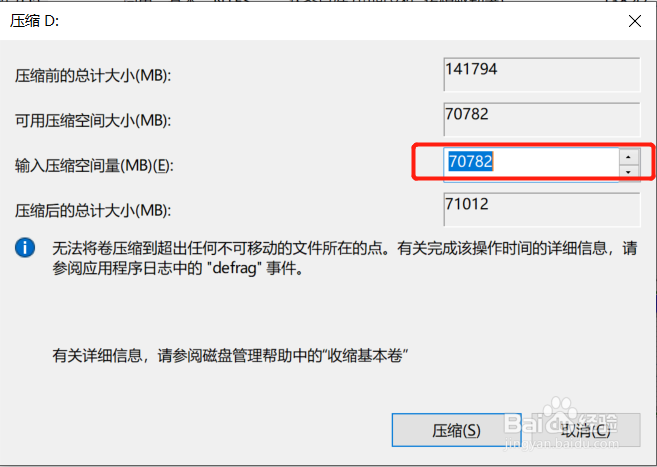
6、这里输入压缩空间量,计算单位为MB。

Win10中怎么对磁盘进行压缩卷

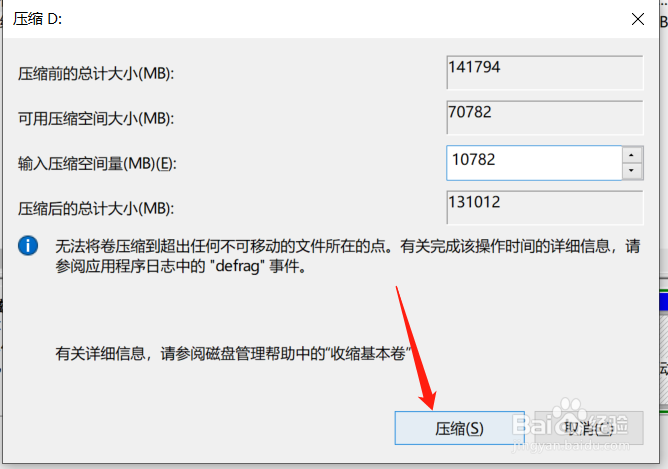
7、最后,点击“压缩”即可完成设置。

Win10中怎么对磁盘进行压缩卷

  • 电脑文件盘符有锁的标志怎么办
  • win11怎样以管理员的身份打开命令提示符
  • 新系统怎么一键安装所有硬件驱动程序
  • 怎么删除需要管理员权限的文件夹?
  • Windows如何删除还原点
  • 热门搜索
    儿歌简谱大全 和女生聊天话题大全 读书笔记摘抄大全 胳膊肌肉酸痛怎么办 宝宝起名字大全 大闸蟹的做法大全 风景装饰画图片大全 美女视频黄频大全视频免费 网络名字大全 皮卡车大全价格5万