1、打开图片复制一层
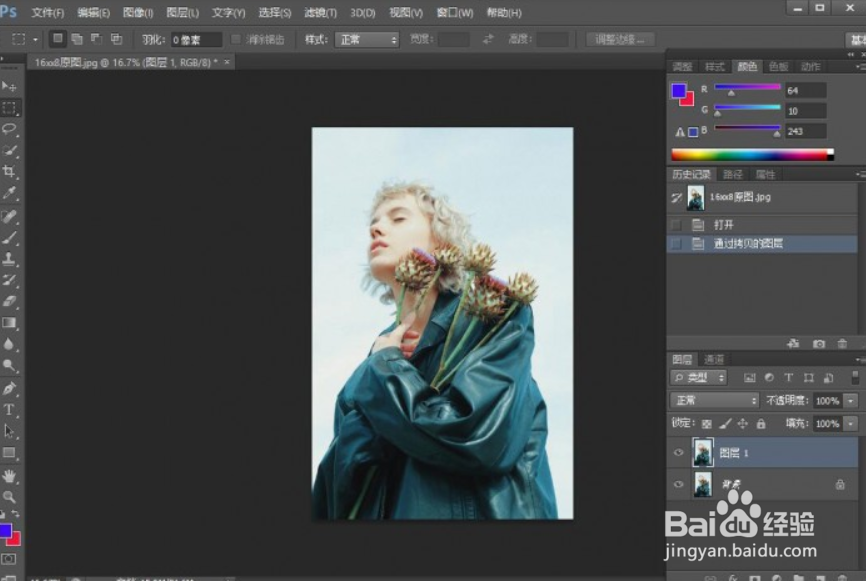
2、新建一个图层,填充白色(颜色不固定)

3、点击工具栏的矩形工具,绘制出一个长方形选区

4、复制选区

5、点击复制选区后的图层,点击右键-混合选项,数值如下

6、把混合选项里的投影也添加一下,数值如下

7、点击工具栏的移动,按住Alt键进行左右移动


8、完成:

1、点击复制选区后的图层,点击右键-混合选项,数值如上
时间:2026-04-23 06:25:10
1、打开图片复制一层
2、新建一个图层,填充白色(颜色不固定)
3、点击工具栏的矩形工具,绘制出一个长方形选区
4、复制选区
5、点击复制选区后的图层,点击右键-混合选项,数值如下
6、把混合选项里的投影也添加一下,数值如下
7、点击工具栏的移动,按住Alt键进行左右移动
8、完成:
1、点击复制选区后的图层,点击右键-混合选项,数值如上
