1、矩形工具画出长方形
我们用【矩形工具】画出一个长方形的形状(颜色默认为黑色)。

2、编辑-变换路径-变形
接着,我们选中黑色的长方形,在【编辑】-【变换路径】中选择【变形】。

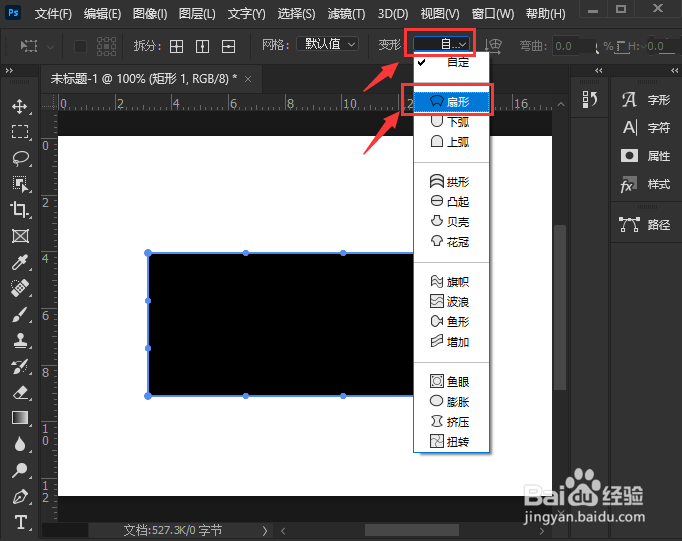
3、选择扇形样式
我们在变形中选择【扇形】的样式。
4、调整弯曲参数
接下来,我们可根据自己的需要调整弯曲的参数,比如:45.0。

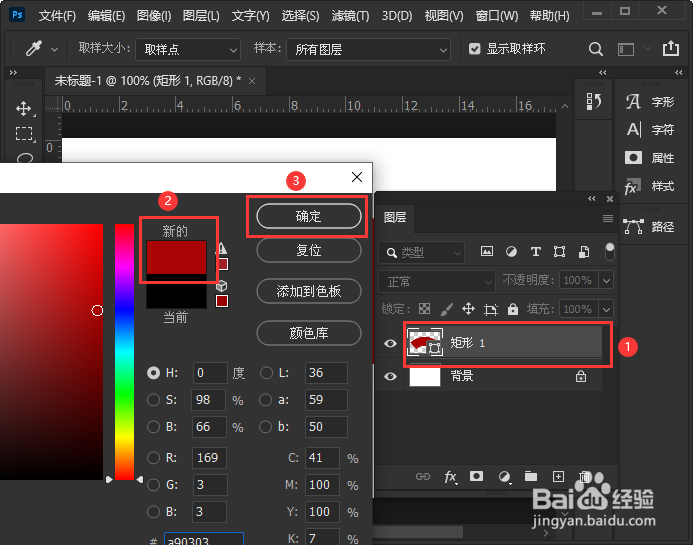
5、修改颜色
我们双击图层中的矩形1,把颜色修改为红色,点击【确定】。
6、扇形效果
最后,我们看到长方形的形状就变成扇形的效果了。

时间:2026-05-08 11:19:41
1、矩形工具画出长方形
我们用【矩形工具】画出一个长方形的形状(颜色默认为黑色)。
2、编辑-变换路径-变形
接着,我们选中黑色的长方形,在【编辑】-【变换路径】中选择【变形】。
3、选择扇形样式
我们在变形中选择【扇形】的样式。
4、调整弯曲参数
接下来,我们可根据自己的需要调整弯曲的参数,比如:45.0。
5、修改颜色
我们双击图层中的矩形1,把颜色修改为红色,点击【确定】。
6、扇形效果
最后,我们看到长方形的形状就变成扇形的效果了。
