如何利用PS工具将文字与白云融合?

 时间:2026-04-22 04:03:44

1、打开PS工具,同时打开我们事先准备好的蓝天白云图片素材,如下图所示:

如何利用PS工具将文字与白云融合?

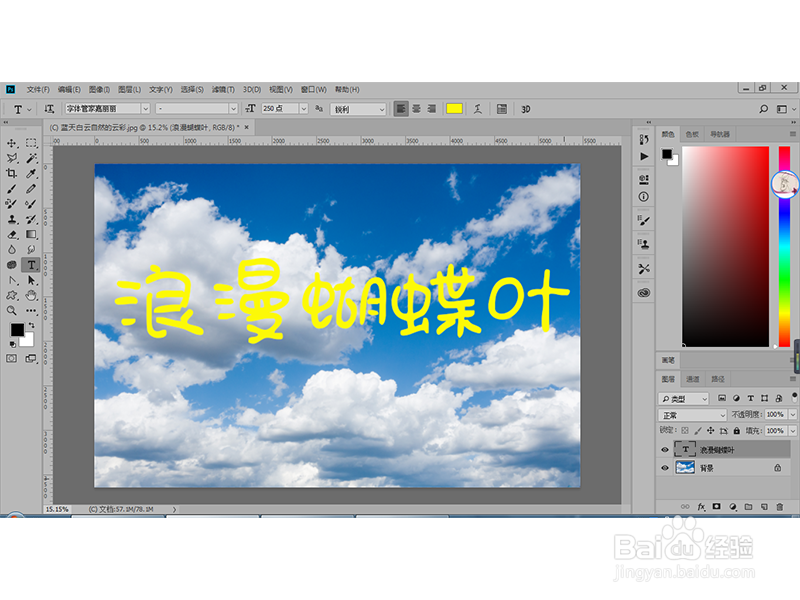
2、接着选择横排文字工具,在文档中输入需要的文字,颜色设置为白色以外的其他颜色,如下图所示:
如何利用PS工具将文字与白云融合?

3、适当添加些图层样式,这里小编只添加了描边图层样式,如下图所示:

如何利用PS工具将文字与白云融合?

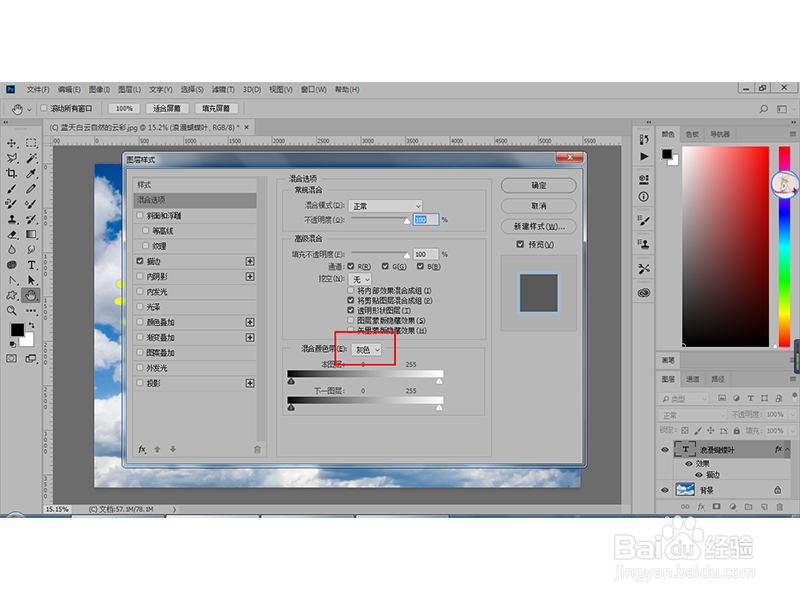
4、接着调出混合选项图层样式对话框,确保混合颜色带为灰色,如下图所示: 

如何利用PS工具将文字与白云融合?

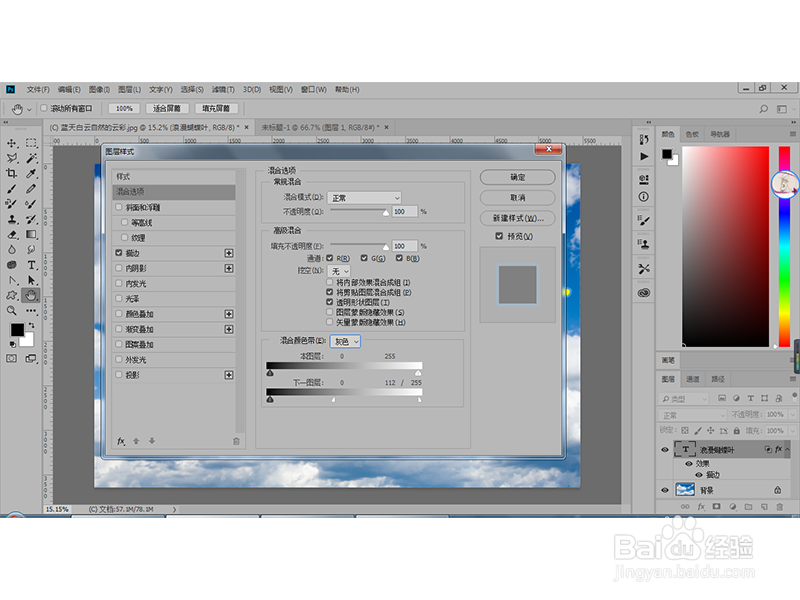
5、然后按住【Alt】键,并且将鼠标放在下一图层的白色角标的左半边,按住不放并且向左拖动将滑块拆分为两部分:
如何利用PS工具将文字与白云融合?

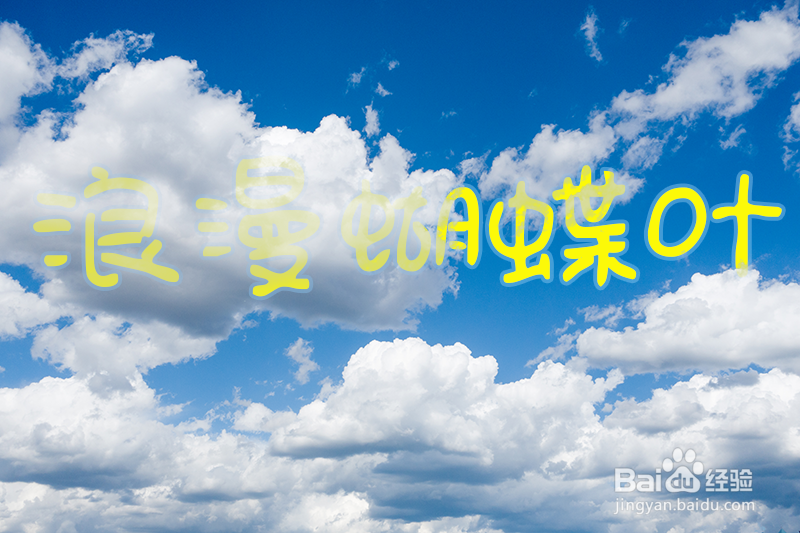
6、这两部分之间的区域就会创建文本和后面的云之间混合过渡,这两半的距离越远,过渡越平滑,如下图所示的效果:
如何利用PS工具将文字与白云融合?

7、还可以再调整文本的位置,得到下图效果:

如何利用PS工具将文字与白云融合?

  • 如何用PS软件设计弯曲的字体
  • Photoshop如何使用标尺新建参考线
  • 如何用PS画立体球
  • ps如何画猫印
  • 怎么使用ps为图片调整色彩平衡?
  • 热门搜索
    牛初乳怎么吃 后悔的近义词是什么 感冒可以吃什么水果 马特博物馆 魔兽世界外域怎么去 男生长发扎辫子发型 规则的近义词 婉转的近义词 恍恍惚惚的近义词 婴儿感冒怎么办