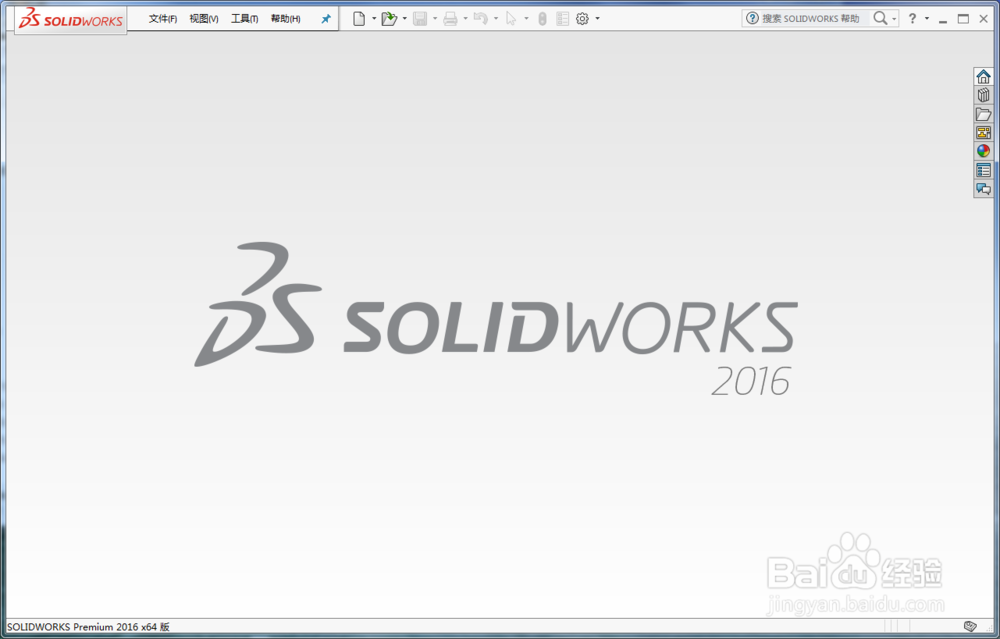
1、首先找到SolidWorks2016快捷方式,双击打开进入软件;
2、创建零件模板
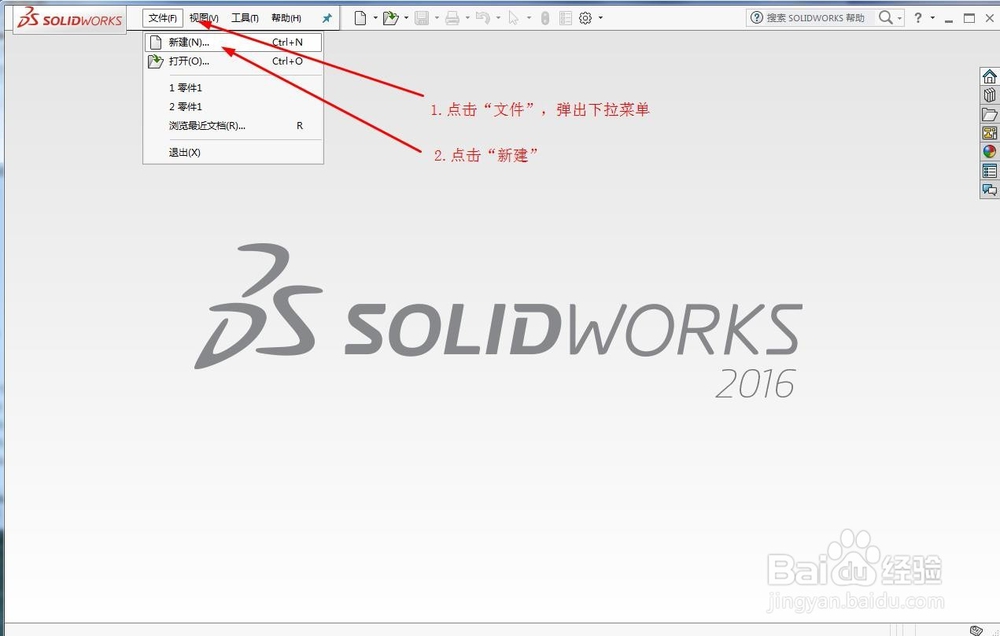
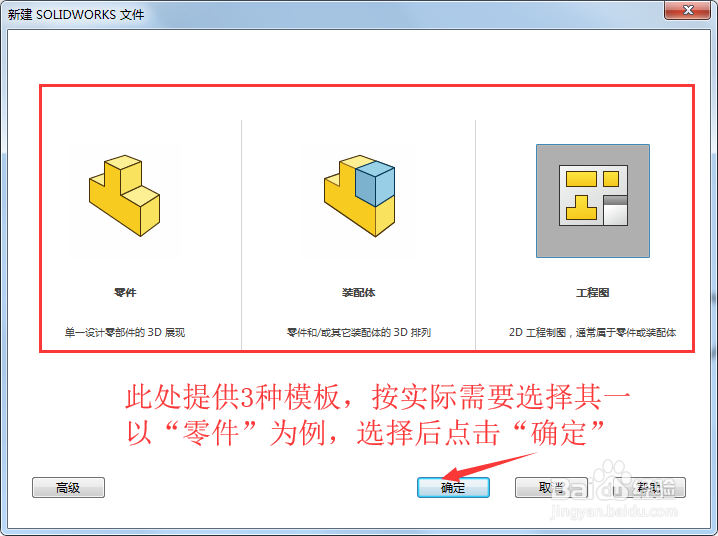
在菜单栏里找到“文件”选项卡,点击后选择“新建”,模板选“零件”,如图所示;
3、选择草图绘制平面
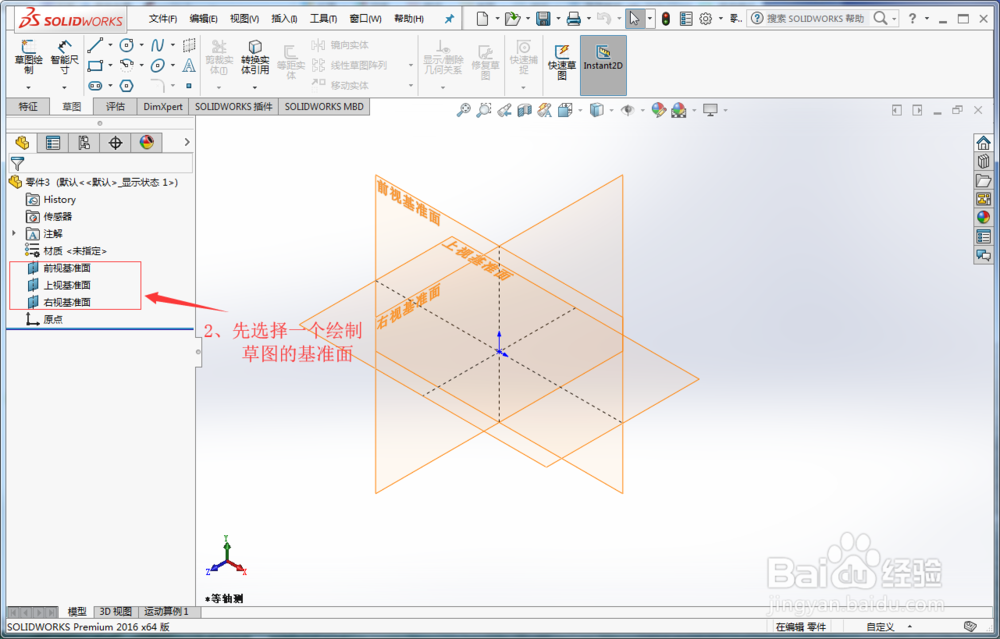
软件默认提供三个基准面,按自己实际情况选择其中一个,进入草图绘制环境,如图所示;

4、进行草图绘制
在草图绘制平面内进行草图绘制,绘制完成后退出草图绘制环境,如图所示;

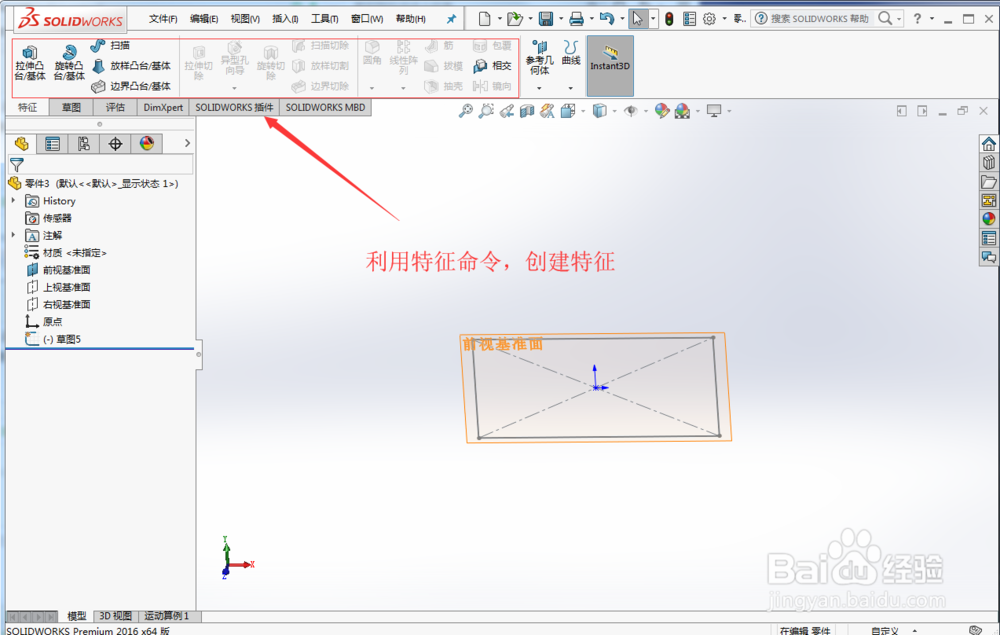
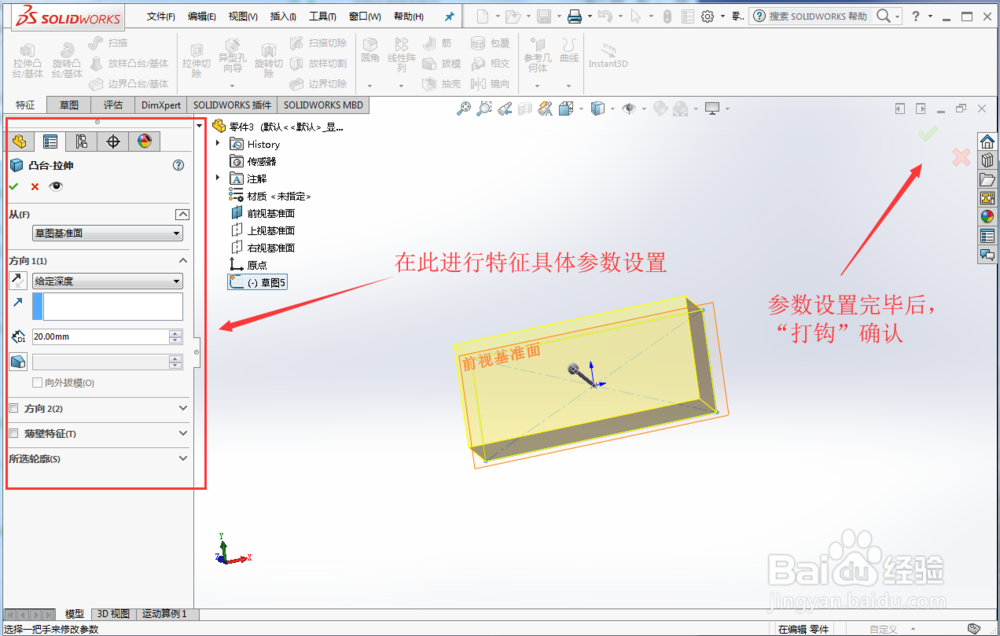
5、进行特征的创建
利用特征创建命令创建特征,如图所示;
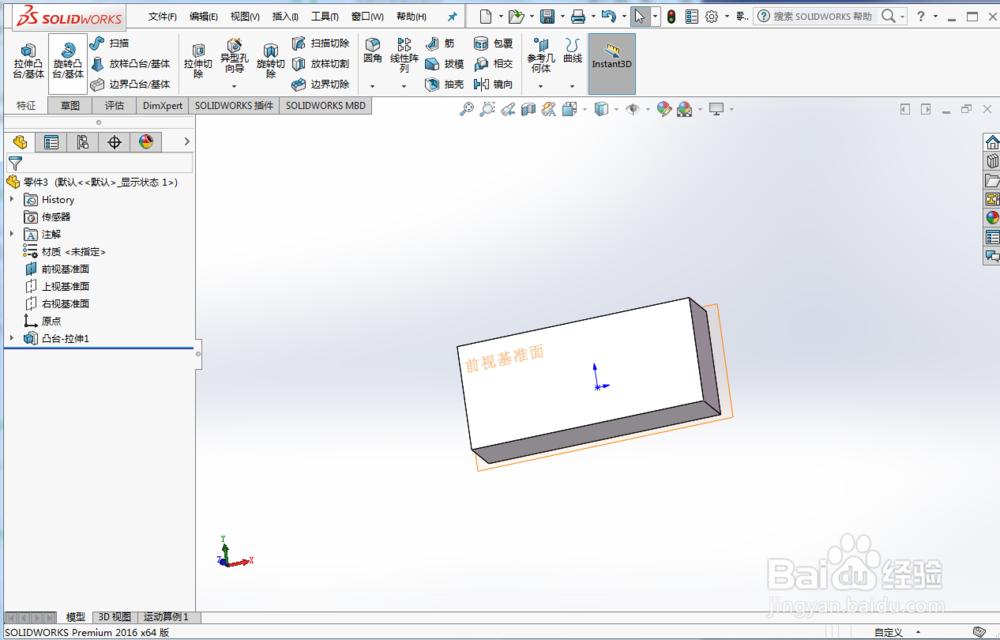
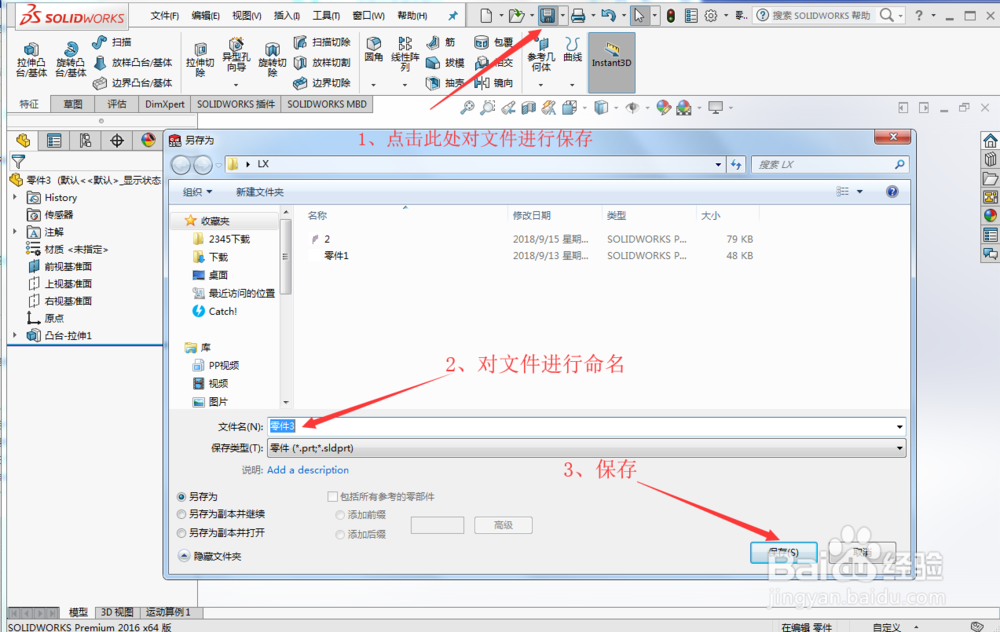
6、完成solidworks 三维零件的创建并进行保存,如图所示;
时间:2026-04-22 18:28:14
1、首先找到SolidWorks2016快捷方式,双击打开进入软件;
2、创建零件模板
在菜单栏里找到“文件”选项卡,点击后选择“新建”,模板选“零件”,如图所示;
3、选择草图绘制平面
软件默认提供三个基准面,按自己实际情况选择其中一个,进入草图绘制环境,如图所示;
4、进行草图绘制
在草图绘制平面内进行草图绘制,绘制完成后退出草图绘制环境,如图所示;
5、进行特征的创建
利用特征创建命令创建特征,如图所示;
6、完成solidworks 三维零件的创建并进行保存,如图所示;
