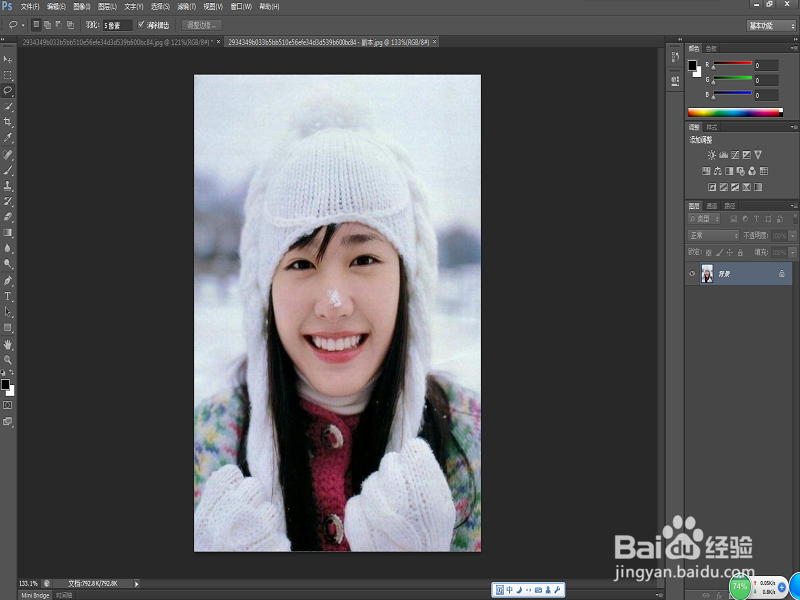
1、使用 Photoshop CS 打开素材图片,ALT键+鼠标滚轮放大图片
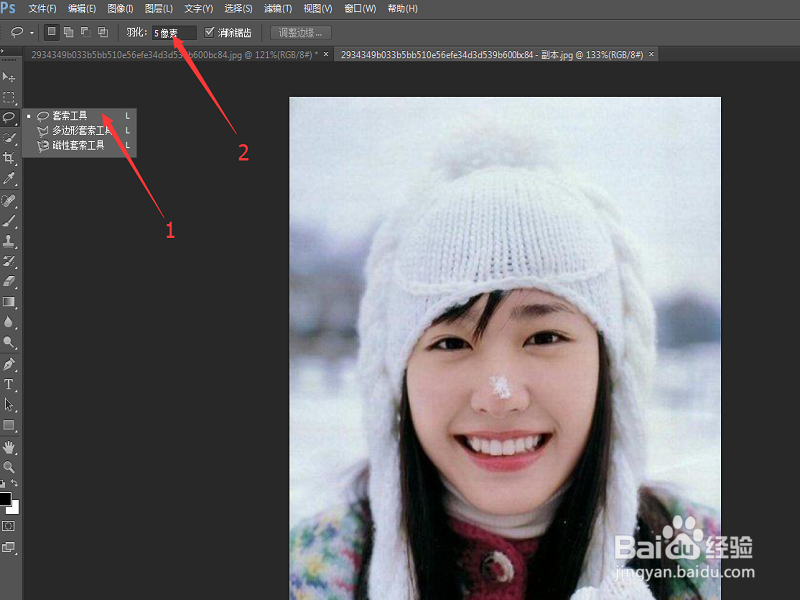
2、选择套索工具的第一个,羽化数值填写5,羽化数值可以使眼部的轮廓模糊一些,修改完成显得更自然。
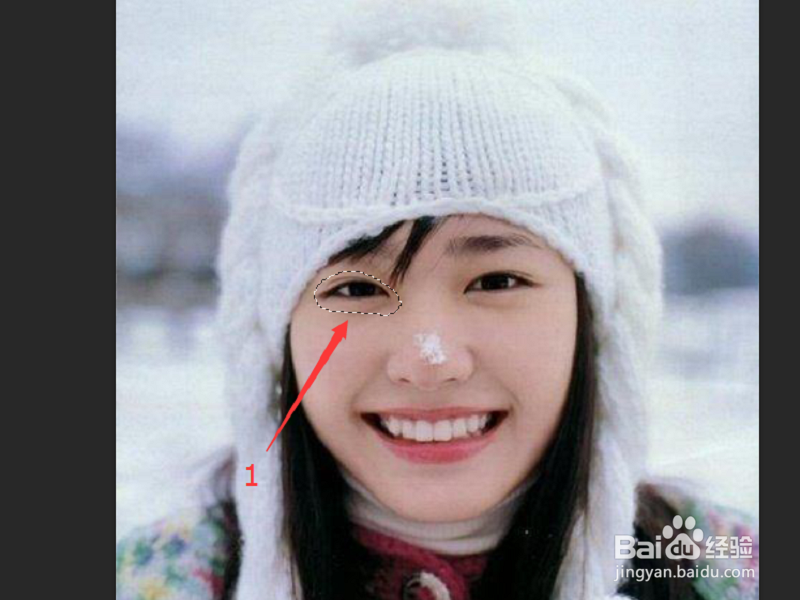
3、然后用套索勾选左边眼睛,不要勾选到眉毛,勾选完成后按下Ctrl+J键
4、然后选回背景原画,用套索工具勾选右边眼睛,同样勾选按下Ctrl+J键
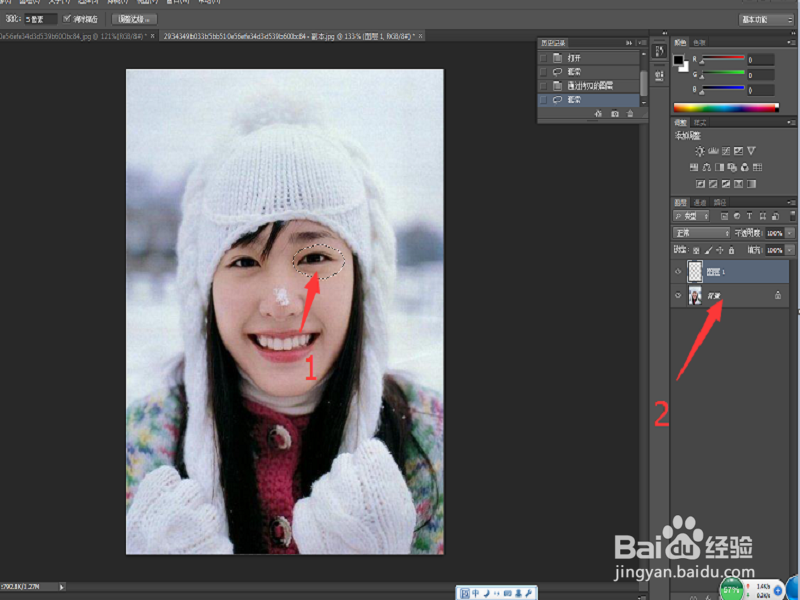
5、这样两个眼睛就勾选完成了,按下Ctrl键,选择套索出来的图层1和图层2,按下Ctrl+T键,在眼部出来一个调节框(如下图2),拉动调节框就能调节眼睛的大小,选择自然合适的就行。
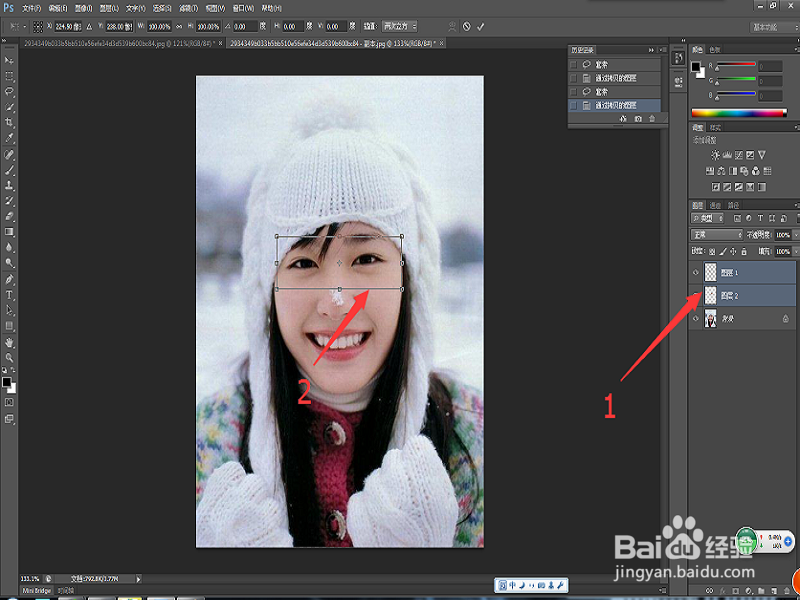
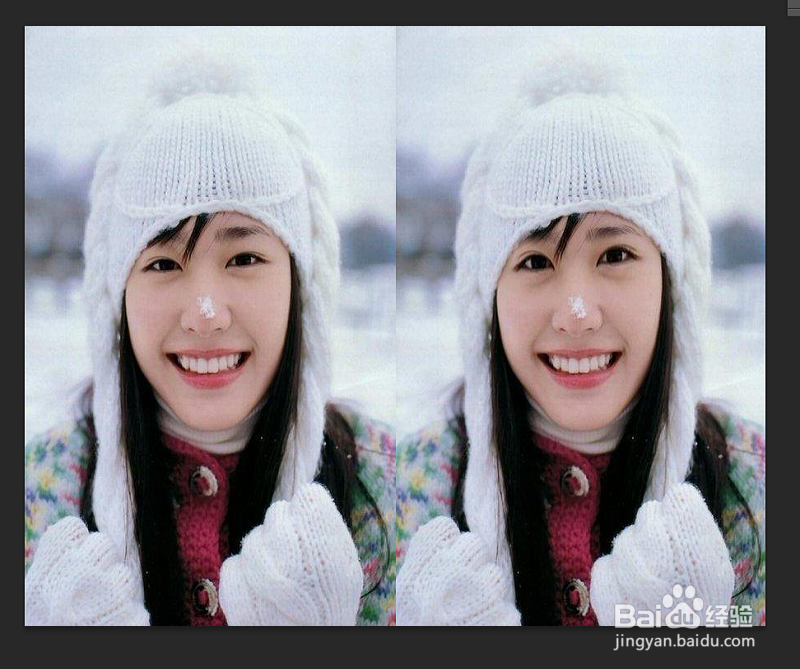
6、调节完成后,按下Ctrl键,选择背景、图层1和图层2,然后右键选择合并层,保存图像就可以了。下面是对比图,大家看看效果,是不是比以前好看多了。