1、载入素材图片,如图所示:

2、复制背景图层,如图所示:

3、设置前景色为绿色(R57、G104、B15),背景色为白色,如图所示:

4、完成后单击 确定 按钮,如图所示:

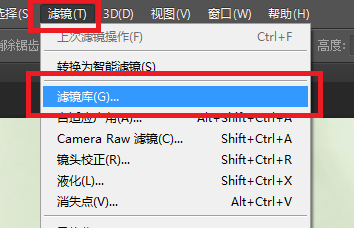
5、执行 滤镜-->滤镜库 命令,如图所示:
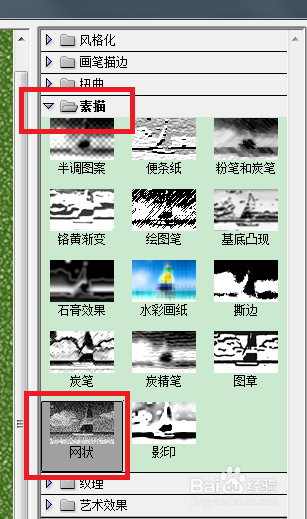
6、在弹出的对话框中选择 素描 组中的 网状 命令,如图所示:
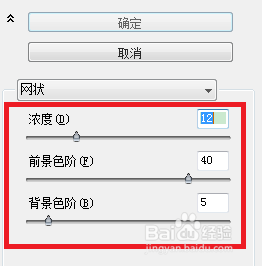
7、设置其参数值,如图所示:
8、完成后单击 确定 按钮,使该滤镜效果应用到图像中,如图所示:

9、至此,本教程结束!

时间:2026-04-27 22:50:22
1、载入素材图片,如图所示:
2、复制背景图层,如图所示:
3、设置前景色为绿色(R57、G104、B15),背景色为白色,如图所示:
4、完成后单击 确定 按钮,如图所示:
5、执行 滤镜-->滤镜库 命令,如图所示:
6、在弹出的对话框中选择 素描 组中的 网状 命令,如图所示:
7、设置其参数值,如图所示:
8、完成后单击 确定 按钮,使该滤镜效果应用到图像中,如图所示:
9、至此,本教程结束!
