
PS用替换颜色给标准像换背景

 时间:2026-02-12 23:38:06

PS用替换颜色给标准像换背景

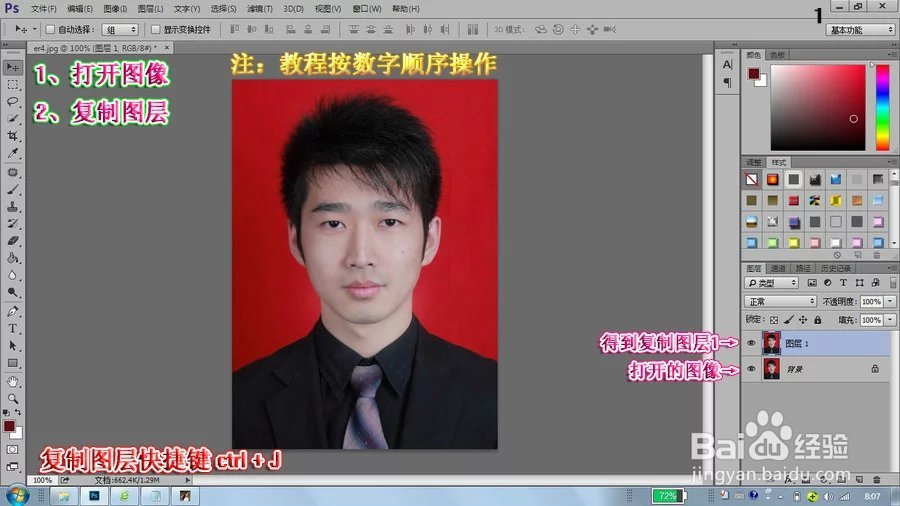
原图

PS用替换颜色给标准像换背景

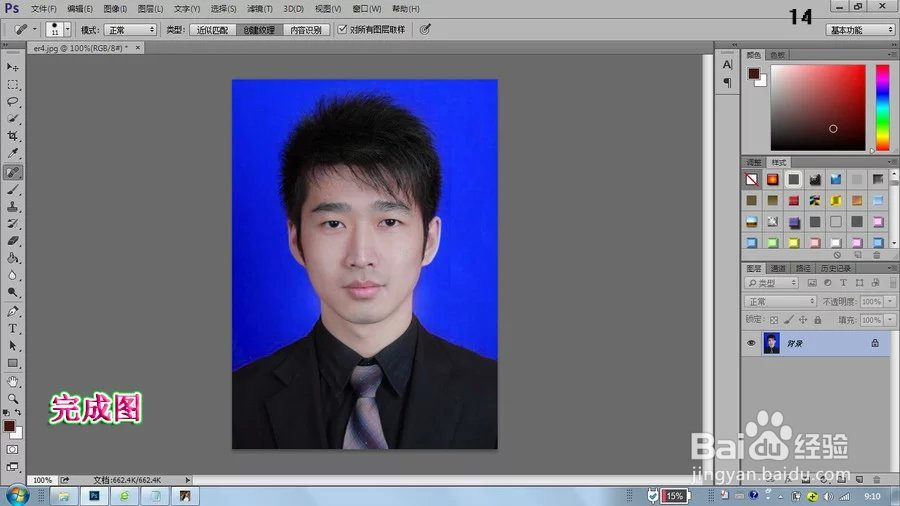
效果图

PS用替换颜色给标准像换背景

1、打开图像

2、按键盘复制快捷键ctrl+J复制图层,得到复制图层1。

PS用替换颜色给标准像换背景

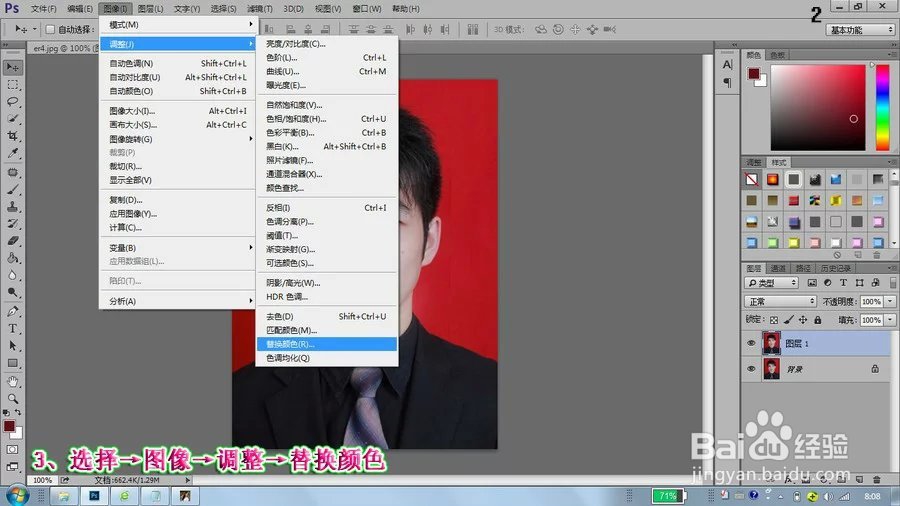
3、选择:图像→调整→替换颜色

PS用替换颜色给标准像换背景

4、勾选图像

5、用吸管工具吸取背景颜色

6、点击这里找到要换的颜色

PS用替换颜色给标准像换背景

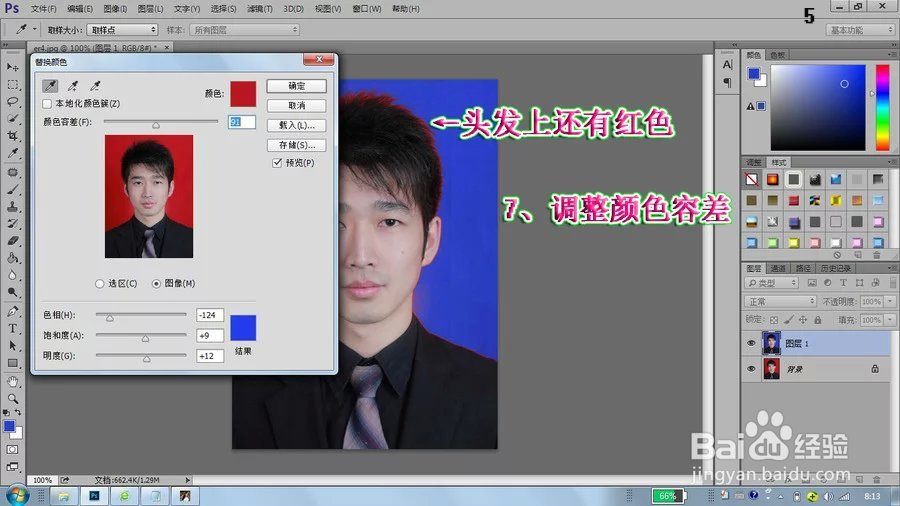
7、调整颜色容差,因为头发上还有红色

PS用替换颜色给标准像换背景

容差数值往右调完,头发边缘上还有红色

PS用替换颜色给标准像换背景

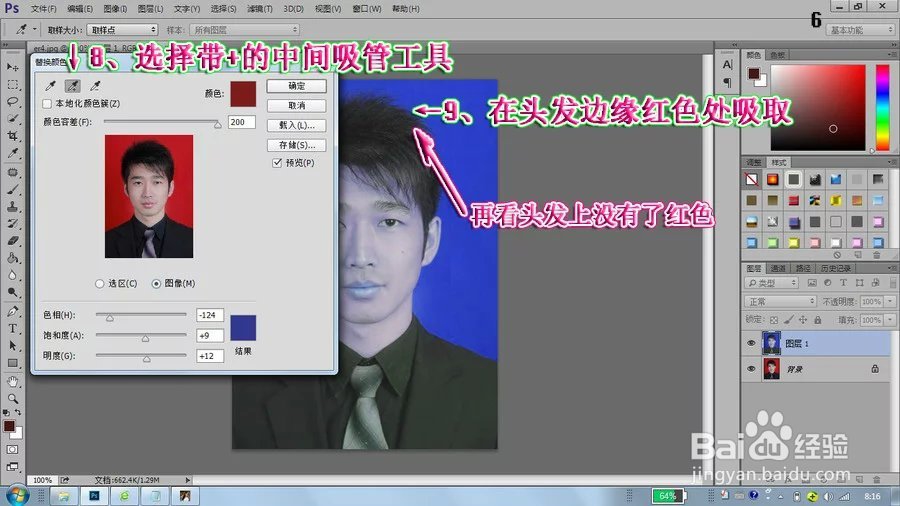
8、选择吸管,中间带+的那个,

9、用带+的吸管在头发边缘上吸取
PS用替换颜色给标准像换背景

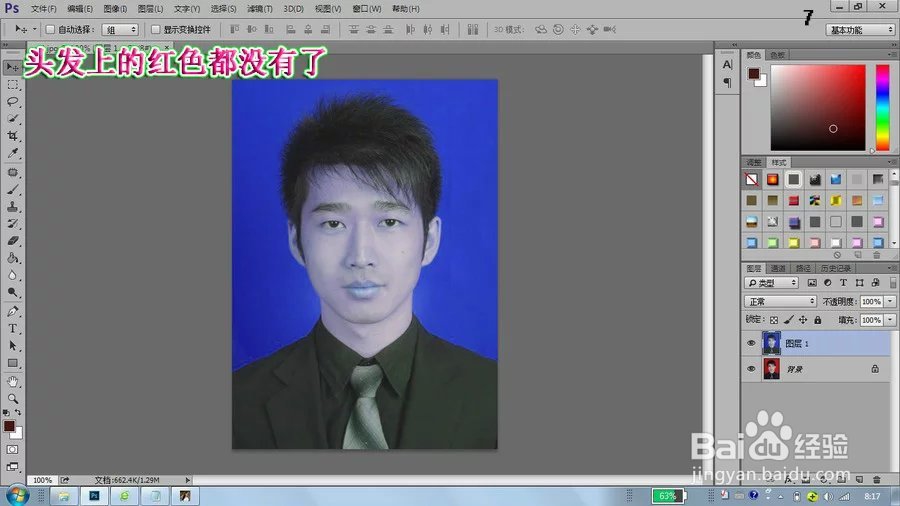
头发上的红色都没有了

PS用替换颜色给标准像换背景

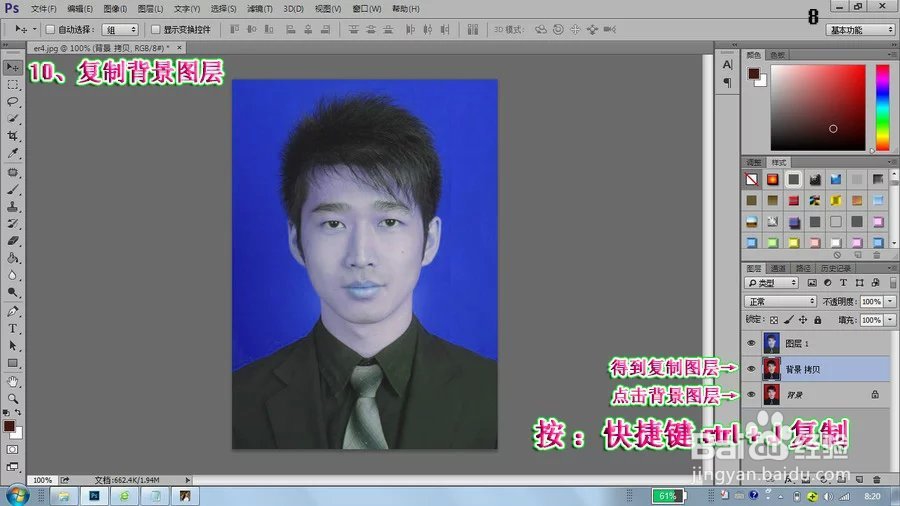
10、复制背景图层

PS用替换颜色给标准像换背景

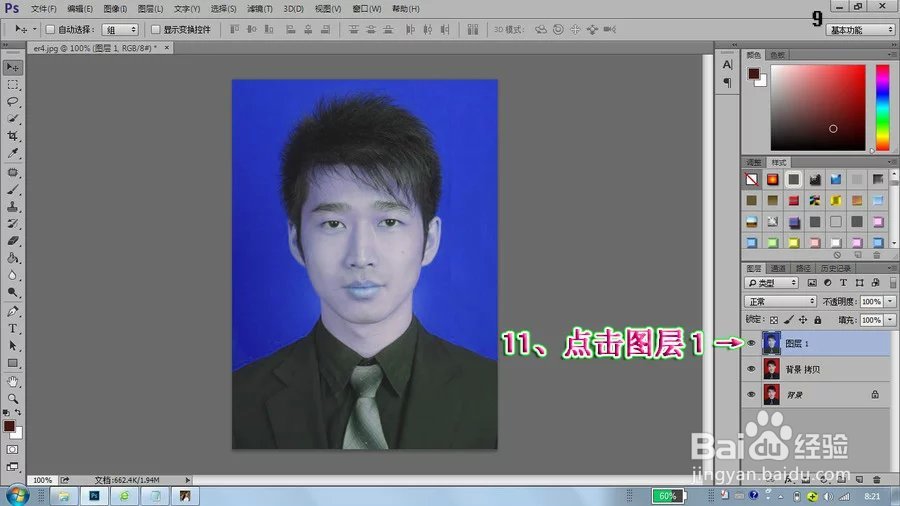
11、点击图层1

PS用替换颜色给标准像换背景

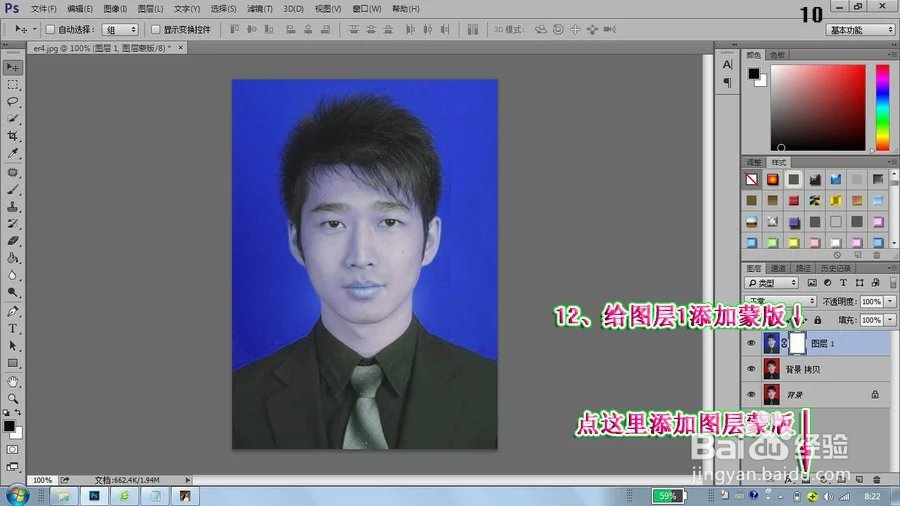
12、给图层1添加蒙板

PS用替换颜色给标准像换背景

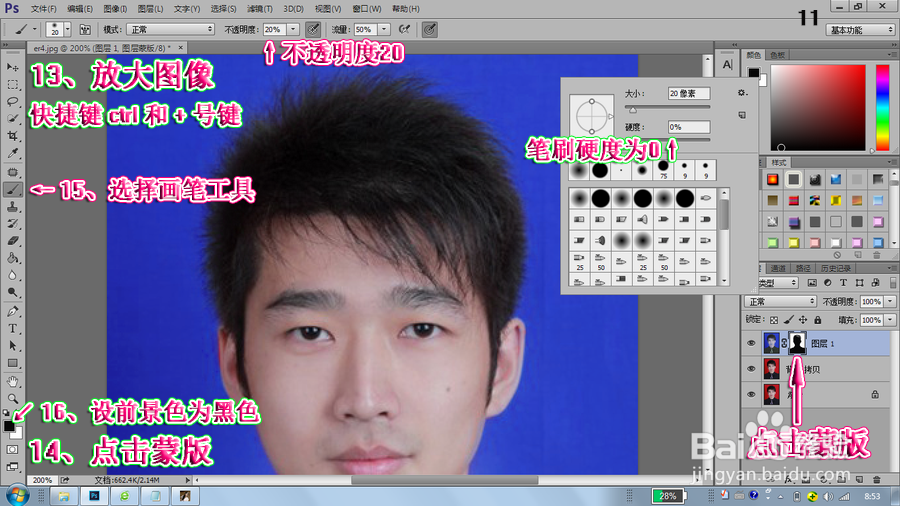
13、放大像

14、点击蒙板

15、选择画笔工具

16、设前景色为黑色

注:不透明度选择10,笔刷硬度选择0

PS用替换颜色给标准像换背景

17、慢慢涂抹完成

PS用替换颜色给标准像换背景

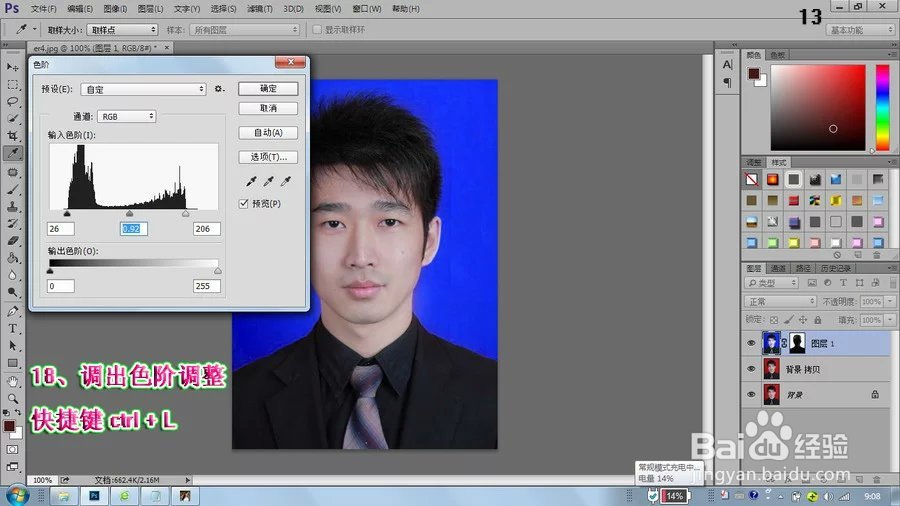
18、按快捷键ctrl+L调出色阶调整

PS用替换颜色给标准像换背景

完成收工了
  • 7种解冻食物的方法
  • PS百度糯米卡
  • 主页标识图标怎么绘制
  • CDR如何使用托盘命令
  • 稿定设计如何开启个性化展示
  • 热门搜索
    清炖鸡怎么做 吃了精子会怎么样 75%酒精怎么配 李元霸怎么死的 怎么组装电脑 怎么用避孕套 图片太大怎么压缩 小孩不爱吃饭怎么办 融360怎么样 牙疼怎么快速止疼