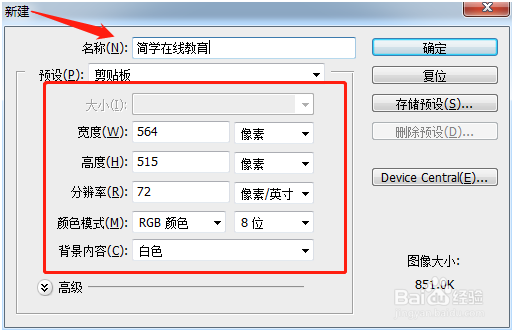
1、执行“文件”-“新建”按钮,在弹出的对话框中深入文件名称,设置相应的参数。
2、选择工具箱中的“矩形工具”,在画布中绘制一个矩形。

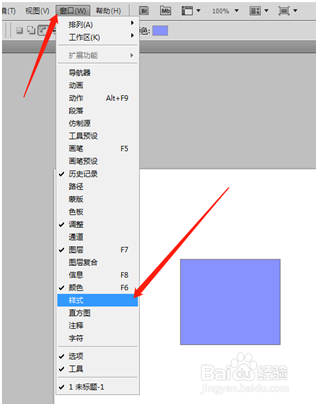
3、选择菜单栏中的“窗口”-“样式”选项。
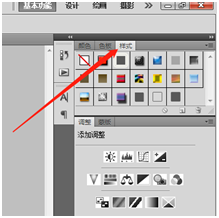
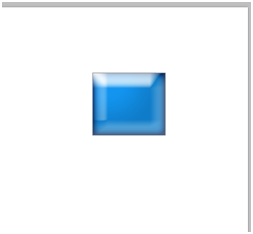
4、单击样式之后,右边会弹出样式栏,选择一个合适的样式“蓝色玻璃按钮”。效果如图所示。

5、此时图层面板上会自动显示相关的图层样式。
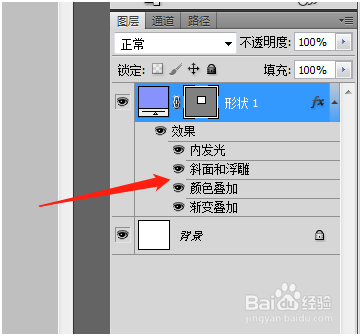
6、如果对效果不满意可以选择其中一项,都会弹出来整个图层样式界面选项。可以对其中的参数进行设置。以达到满意的效果。

时间:2026-04-23 16:37:59
1、执行“文件”-“新建”按钮,在弹出的对话框中深入文件名称,设置相应的参数。
2、选择工具箱中的“矩形工具”,在画布中绘制一个矩形。
3、选择菜单栏中的“窗口”-“样式”选项。
4、单击样式之后,右边会弹出样式栏,选择一个合适的样式“蓝色玻璃按钮”。效果如图所示。
5、此时图层面板上会自动显示相关的图层样式。
6、如果对效果不满意可以选择其中一项,都会弹出来整个图层样式界面选项。可以对其中的参数进行设置。以达到满意的效果。
