1、首先点击打开windows10自带的邮箱
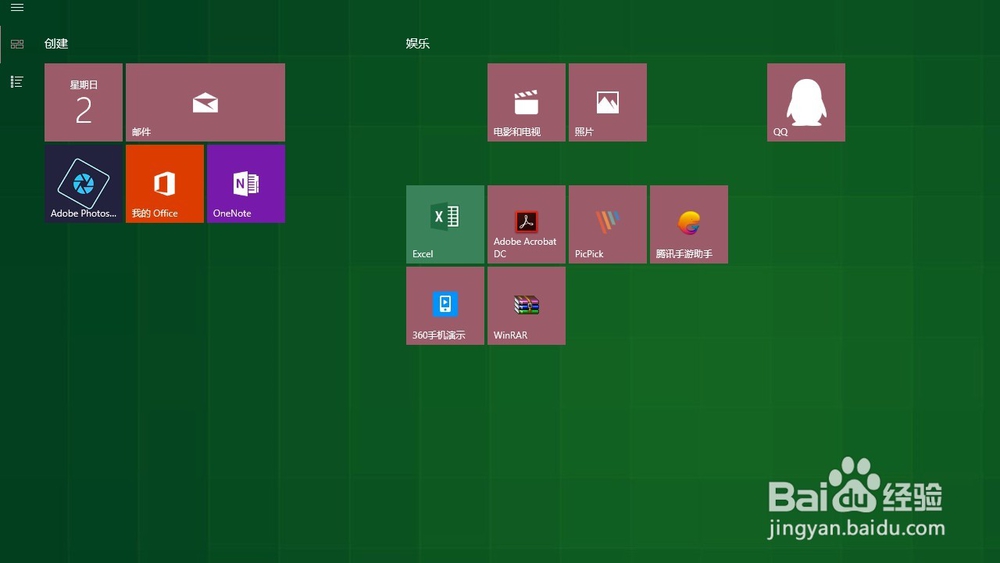
2、点击页面左上角的新邮件图标

3、在邮件的正文中插入一些内容
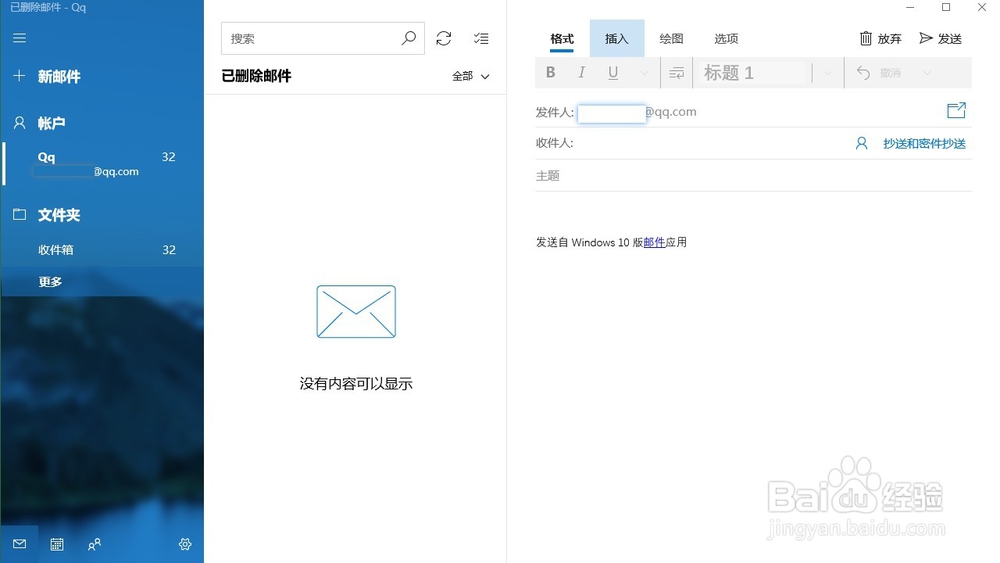
4、选中我们想要设置字体大小的内容

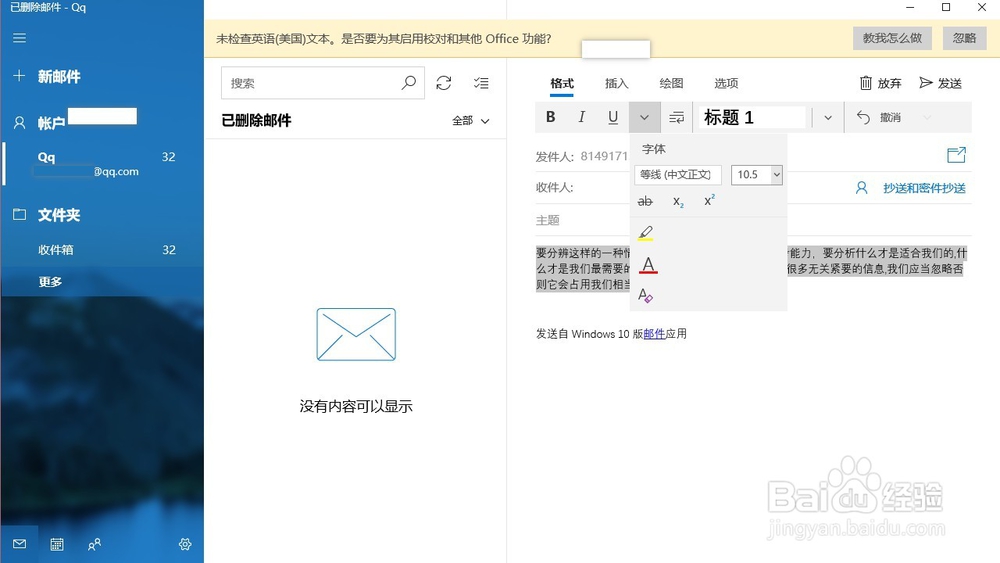
5、点击页面上方的小箭头

6、点击字体大小的小箭头
7、在下拉列表中选择我们想要使用的字体大小
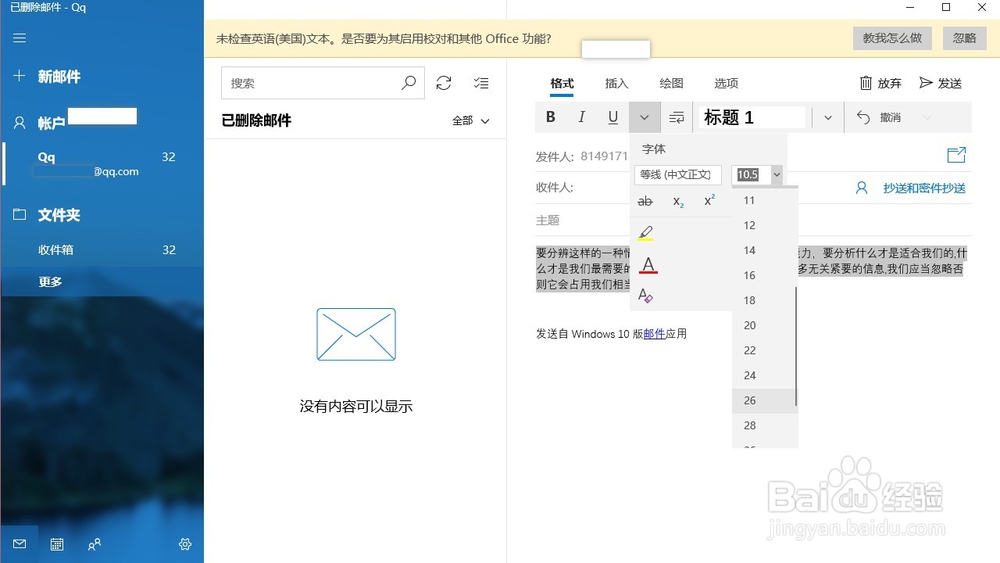
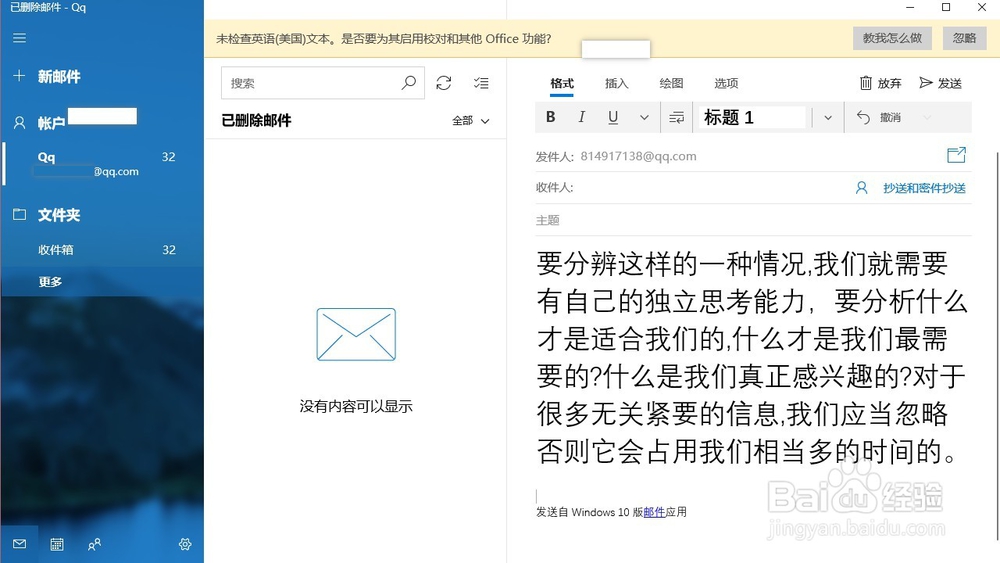
8、最后就可以看到,所有的字体都是我们设置的大小了
时间:2026-05-04 06:05:37
1、首先点击打开windows10自带的邮箱
2、点击页面左上角的新邮件图标
3、在邮件的正文中插入一些内容
4、选中我们想要设置字体大小的内容
5、点击页面上方的小箭头
6、点击字体大小的小箭头
7、在下拉列表中选择我们想要使用的字体大小
8、最后就可以看到,所有的字体都是我们设置的大小了
