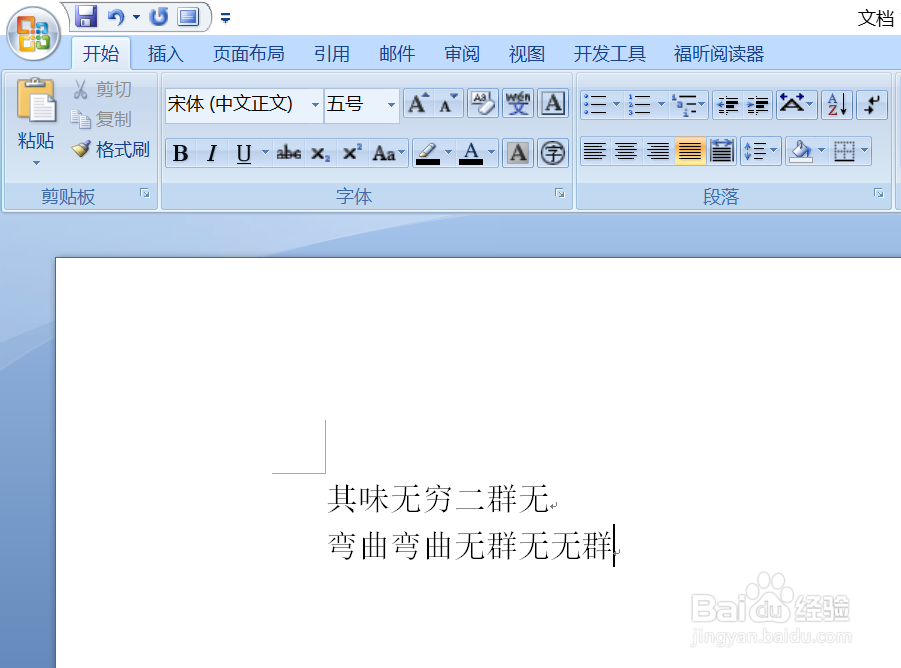
1、首先,我们打开我们电脑上面的一个word文档,我们可以看到里面是有回车符号的,如图所示;
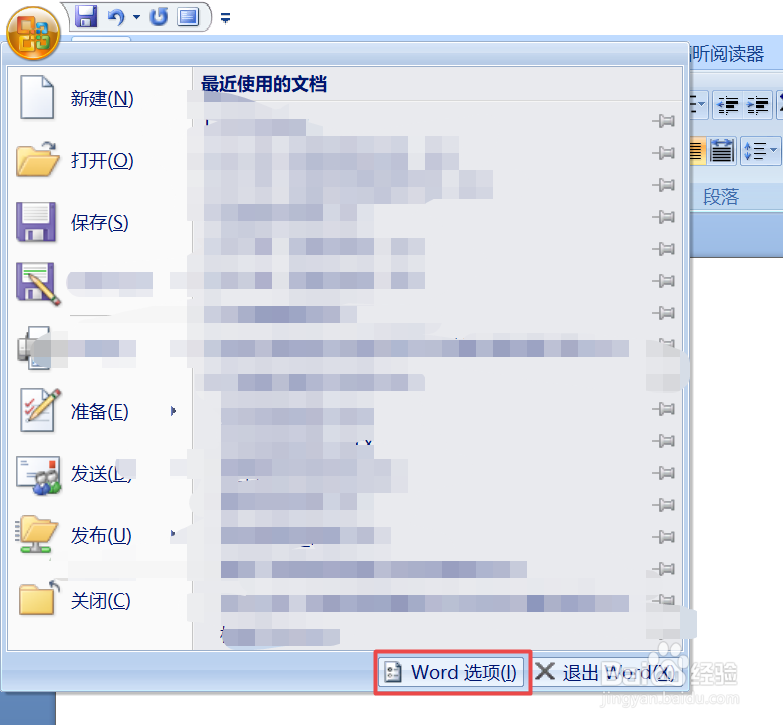
2、之后我们点击左上角的office按钮;

3、弹出的界面,我们点击word选项;
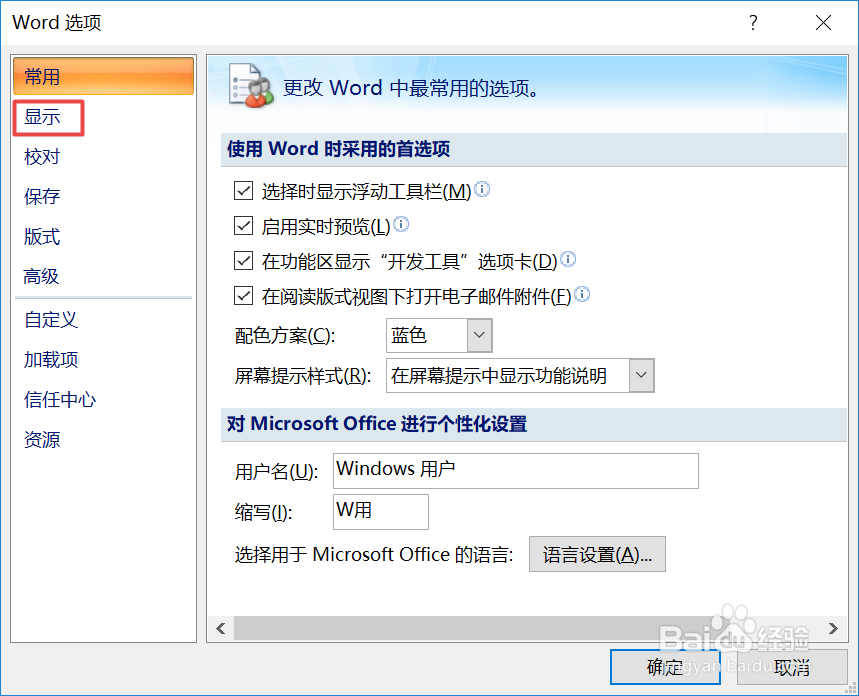
4、弹出的界面,我们点击显示;
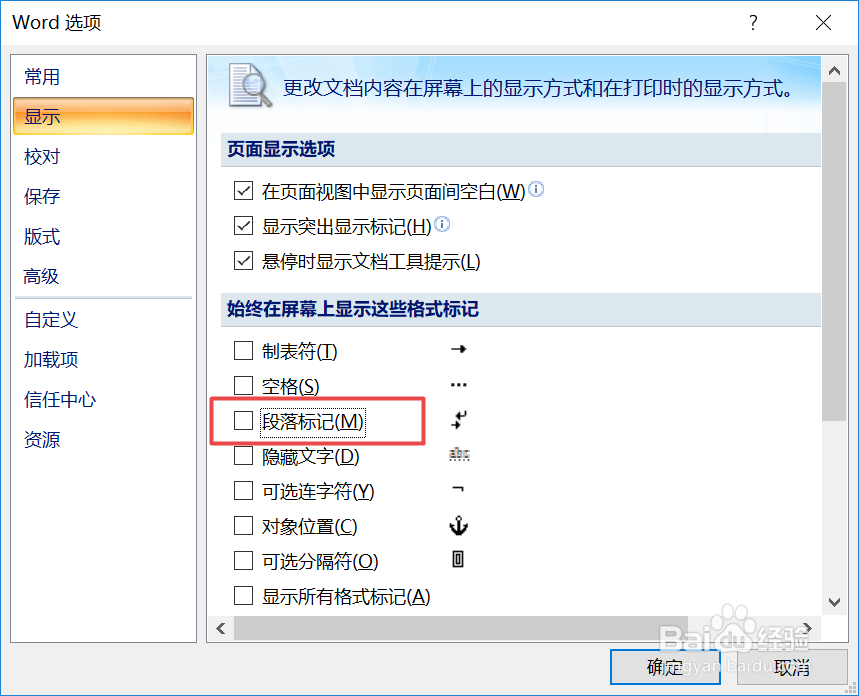
5、弹出的界面,我们点击段落标记的勾选框;
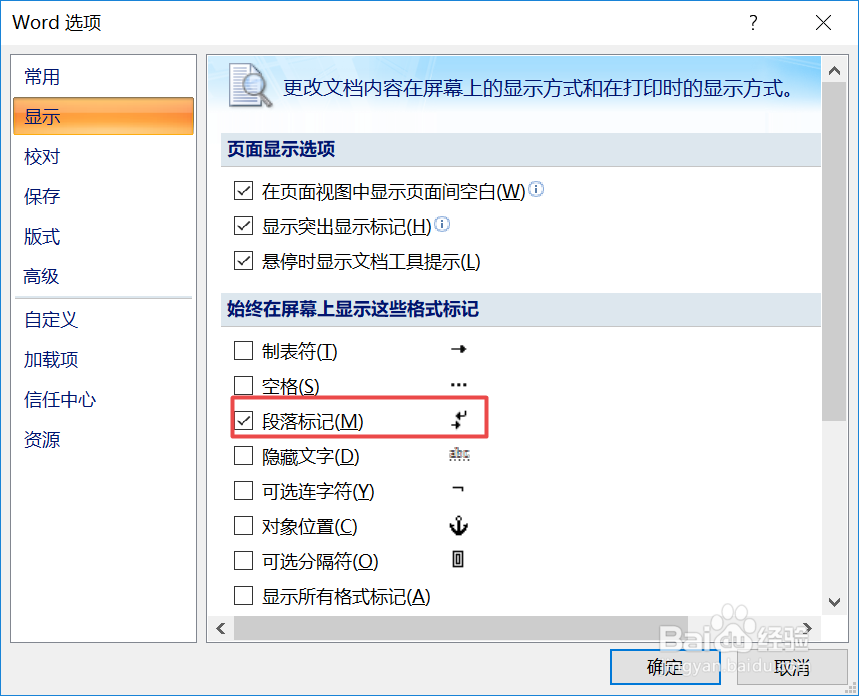
6、点击完成后如图所示,这样我们就取消了段落标记了;
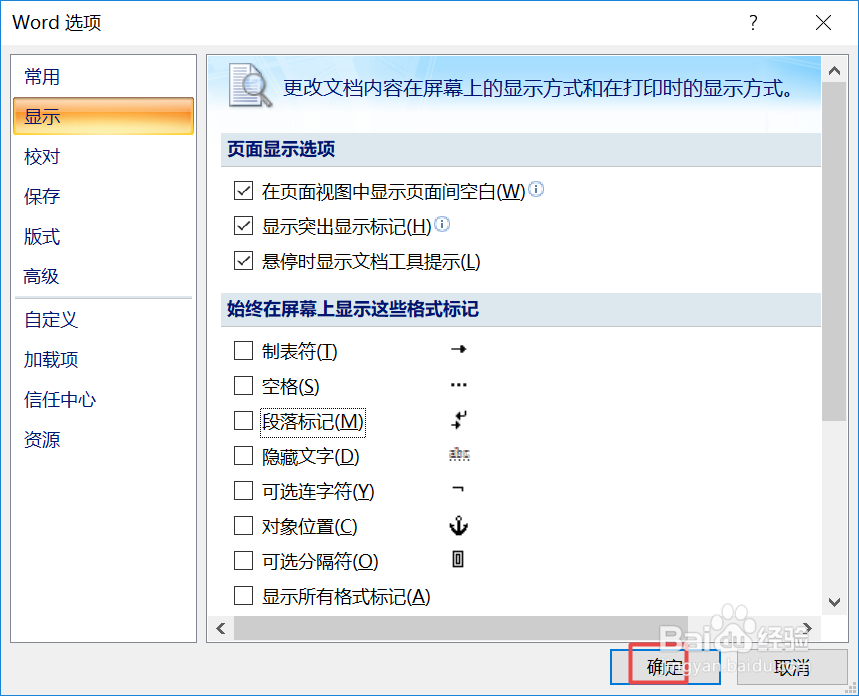
7、之后我们点击确定按钮;
8、最终结果如图所示,我们可以看到里面已经没有回车符号了。

时间:2026-04-22 19:59:28
1、首先,我们打开我们电脑上面的一个word文档,我们可以看到里面是有回车符号的,如图所示;
2、之后我们点击左上角的office按钮;
3、弹出的界面,我们点击word选项;
4、弹出的界面,我们点击显示;
5、弹出的界面,我们点击段落标记的勾选框;
6、点击完成后如图所示,这样我们就取消了段落标记了;
7、之后我们点击确定按钮;
8、最终结果如图所示,我们可以看到里面已经没有回车符号了。
