CAD圆阵列+圆技巧怎么画图

 时间:2024-10-12 11:08:17

1、打开CAD,先用【圆:C】命令,画一个R50的圆,如图:

2、用【直线:L】命令,在圆的一侧画一条与圆相切的垂直线,如图

CAD圆阵列+圆技巧怎么画图CAD圆阵列+圆技巧怎么画图

3、用【偏移:O】命令,把圆往外偏移25mm,与直线相交的交点,画一个R25的圆,如图

CAD圆阵列+圆技巧怎么画图CAD圆阵列+圆技巧怎么画图

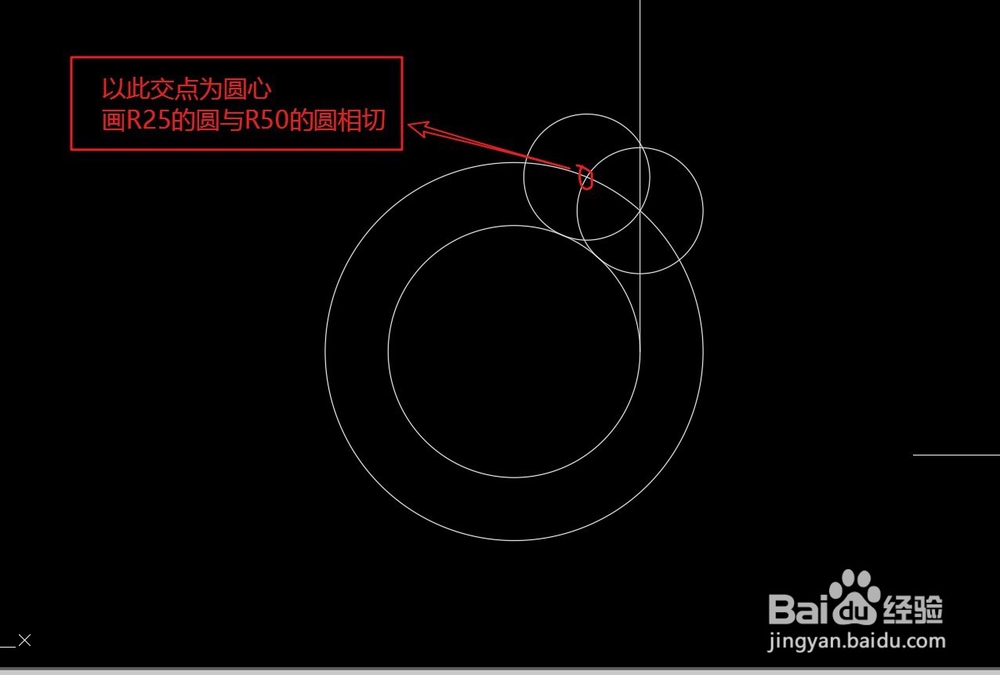
4、偏移的圆与R25的圆产生的交点再画一个R25的圆,与R50的圆相切,再把多余的线修剪掉,如图
CAD圆阵列+圆技巧怎么画图CAD圆阵列+圆技巧怎么画图

5、用【圆阵谱驸扌溺列】命令,把侧边的直线和与R50相切的圆弧,阵列成5份,在垂直线的端点画一条平行的直线,如图

CAD圆阵列+圆技巧怎么画图CAD圆阵列+圆技巧怎么画图

6、用【缩放:SC】“参照(R)”命令,把图形缩放成所需要的尺寸,再把尺寸标注好,如图

CAD圆阵列+圆技巧怎么画图CAD圆阵列+圆技巧怎么画图
  • CAD快速标注工具的使用
  • 如何将Quicker手机APP与电脑连接?
  • ps怎么制作树丛边框的效果
  • CAD中使用起点、圆心、角度方式绘制圆弧的方法
  • CAD编辑图层的方法
  • 热门搜索
    电信积分怎么兑换话费 发烧了怎么快速退烧 怎么提高打字速度 怎么录制游戏视频 披萨怎么做好吃 玉怎么看真假 怎么改善皮肤 痔疮便血怎么办 乙肝怎么治 怎么增加肺活量