virtualbox怎么安装系统?VirtualBox怎么用?

 时间:2026-02-14 02:57:18

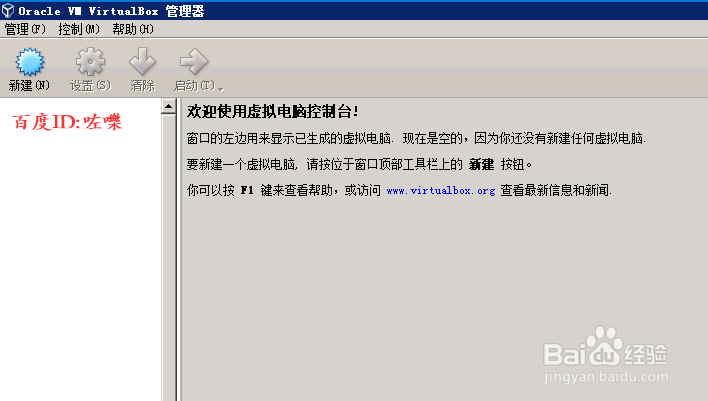
1、virtualbox怎么安装系统virtualbox打开软件之后,找到菜单里 新建
virtualbox怎么安装系统?VirtualBox怎么用?

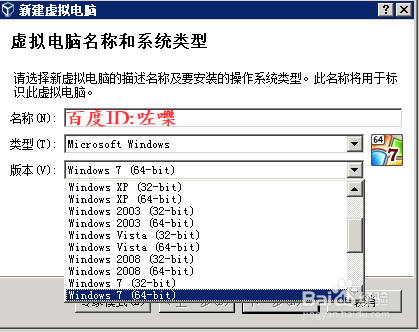
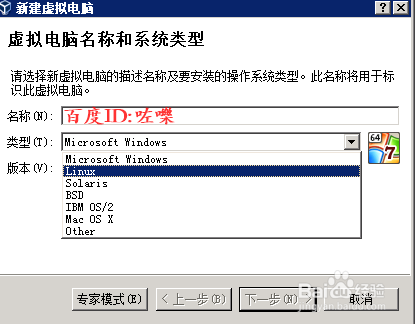
2、选择一个虚拟机版本类型,主要是linux和win版本

virtualbox怎么安装系统?VirtualBox怎么用?

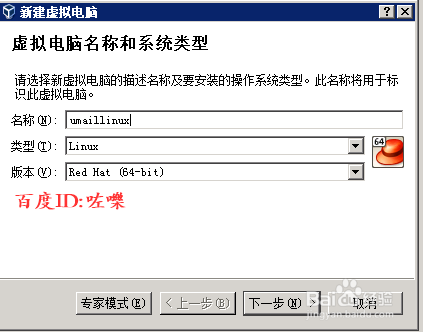
3、比如我这选择linux版本,redhat系统

virtualbox怎么安装系统?VirtualBox怎么用?

virtualbox怎么安装系统?VirtualBox怎么用?

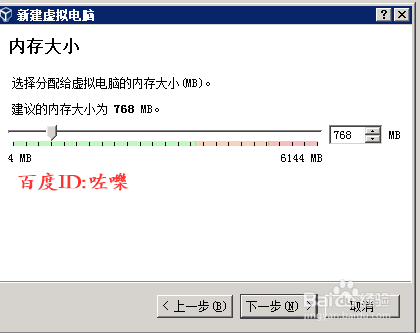
4、设置内存然后设置一下虚拟机的内存大小,有推荐大小。根据实际情况设置

virtualbox怎么安装系统?VirtualBox怎么用?

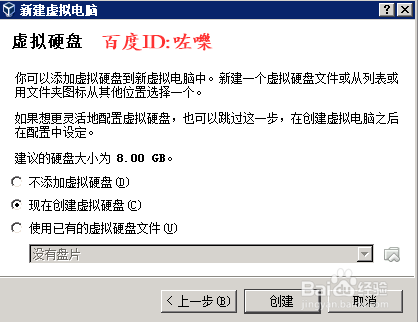
5、虚拟硬盘接着添加一个虚拟机硬盘,大小后面可以调

virtualbox怎么安装系统?VirtualBox怎么用?

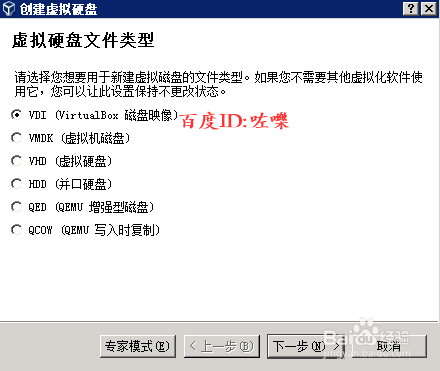
6、虚拟机硬盘类型有很多虚拟机硬盘类型,这里用默认的推荐选项即可

virtualbox怎么安装系统?VirtualBox怎么用?

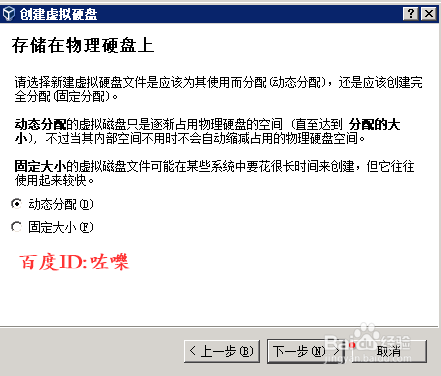
7、这里我选择的是动态盘,使用的时候才会占用容量

virtualbox怎么安装系统?VirtualBox怎么用?

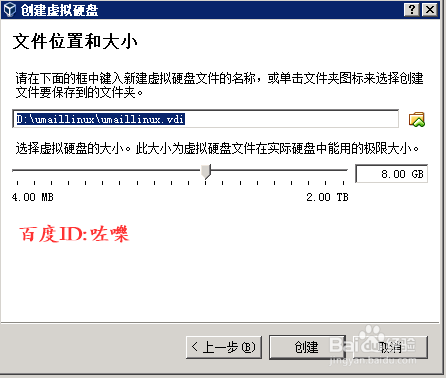
8、然后设置一下大小,比如这里设置8G,还有磁盘空间位置

virtualbox怎么安装系统?VirtualBox怎么用?

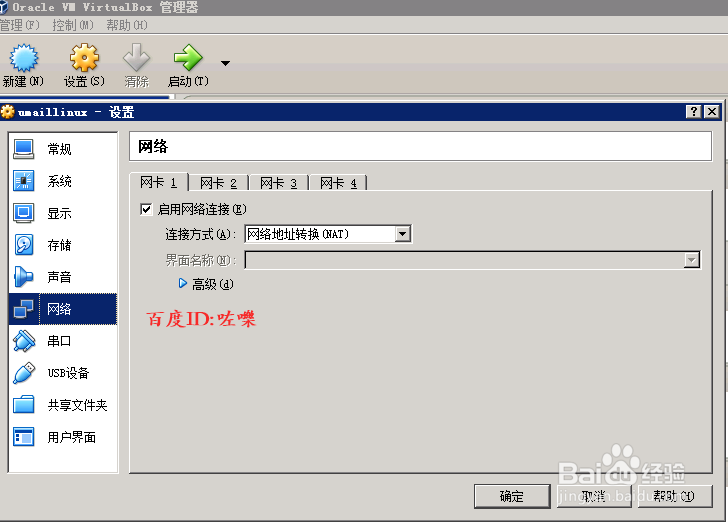
9、设置网络接着配置虚拟机网络类型,默认是NAT,也可以设置桥接模式等,以后都可以修改
virtualbox怎么安装系统?VirtualBox怎么用?

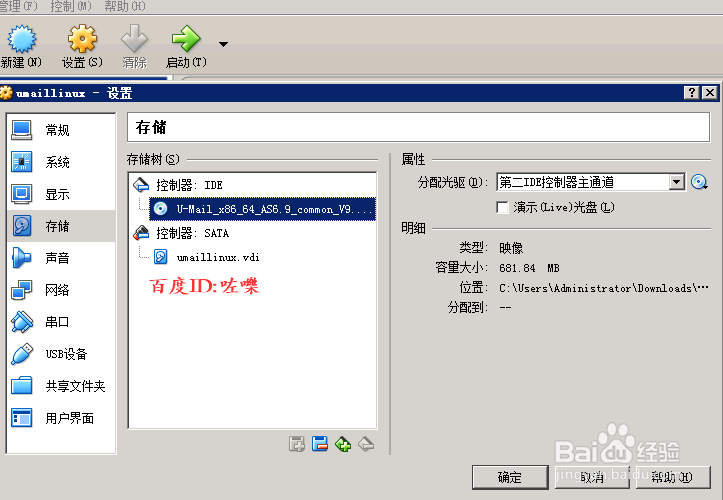
10、添加虚拟机镜像文件,就是我们常说的镜像ISO文件

virtualbox怎么安装系统?VirtualBox怎么用?

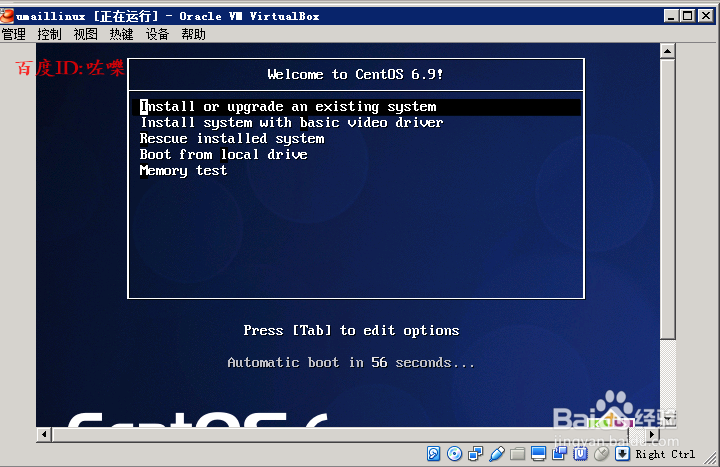
11、配置好之后,然后启动虚拟机。设置从光盘启动就可以开始安装了

virtualbox怎么安装系统?VirtualBox怎么用?

  • 怎样提高SoftEther连接成功率的方法
  • 大白菜v7iso模式刻录光盘详细使用具体步骤
  • QNAP NAS如何加入AD域Server?
  • kontakt怎么调整音色顺序
  • PotPlayer如何开启AC3/DTS音量处理功能
  • 热门搜索
    庄子简介 真心话问题大全 东风日产怎么样 低筋面粉怎么配 论据大全 日韩电影大全 开奖大全 格莱斯瓷砖怎么样 粗怎么组词 斗鱼怎么升级