Pr快速制作视频一半黑白一半彩色的画面效果

 时间:2026-02-13 09:42:19

1、打开pr,在“项目”面板空白处右击鼠标,选择“导入”,导入视频素材

 将视频拖到v1轨道上

Pr快速制作视频一半黑白一半彩色的画面效果

2、在“项目”面板空白处右击鼠标,选择“新建项目”-“调整图层”

  点击“确定”

Pr快速制作视频一半黑白一半彩色的画面效果

Pr快速制作视频一半黑白一半彩色的画面效果

3、将调整图层拖到v2轨道,修改其长度与视频对应

Pr快速制作视频一半黑白一半彩色的画面效果

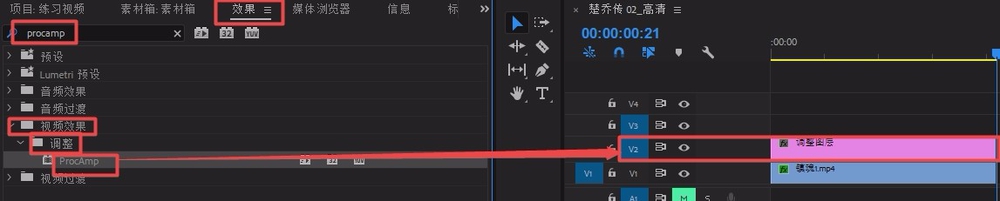
4、在“效果”面板搜索栏输入“procamp”,将其拖到调整图层上

   (“视频效果”-“调整”-“procamp”)
Pr快速制作视频一半黑白一半彩色的画面效果

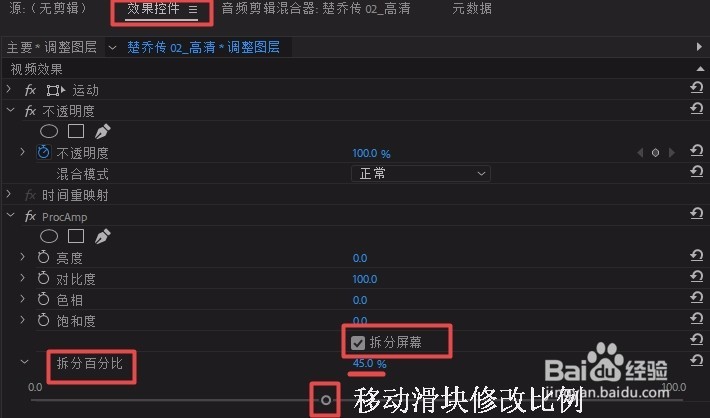
5、选中调整图层,在其“效果控件”面板中找到“procamp”

  修改“饱和度”为 0 让画面完全黑白

勾选“拆分屏幕”,此时默认为50%黑白,50%彩色

打开“拆分百分比”前面的小三角,可对拆分比例进行快速调整

完成效果

Pr快速制作视频一半黑白一半彩色的画面效果

Pr快速制作视频一半黑白一半彩色的画面效果

Pr快速制作视频一半黑白一半彩色的画面效果

  • pr如何新建项目?
  • 在PR2022中怎么将视频中的音频分离
  • PR导入整个项目
  • pr文字扫光效果(文字扫过光束效果)
  • 怎样用PR给字幕添加动态下划线
  • 热门搜索
    下面外面瘙痒怎么办 合数是什么 如何提高服务意识 女人如何丰胸 蛋糕怎么做的松软蓬松 京东小金库怎么转出 国民大生活 电视剧 吉德洗衣机怎么样 无纺布墙纸怎么贴 习惯一个人生活