1、找到电脑桌面上的Word快捷方式,打开程序

2、用Word程序打开要处理的表格
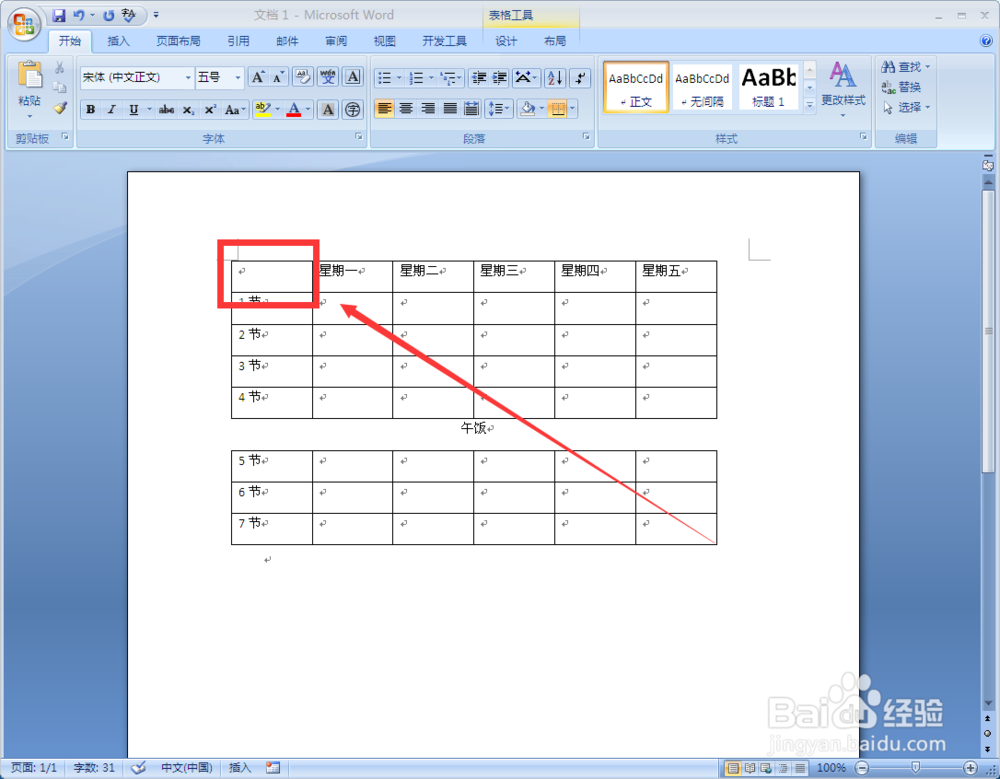
3、找到菜单栏中的“布局”单击

4、找到菜单栏“表”,单击其中的“绘制斜线表头”

5、在对话框“插入斜线表头”中的“表头式样”中,单击下拉箭头,选择“式样二”
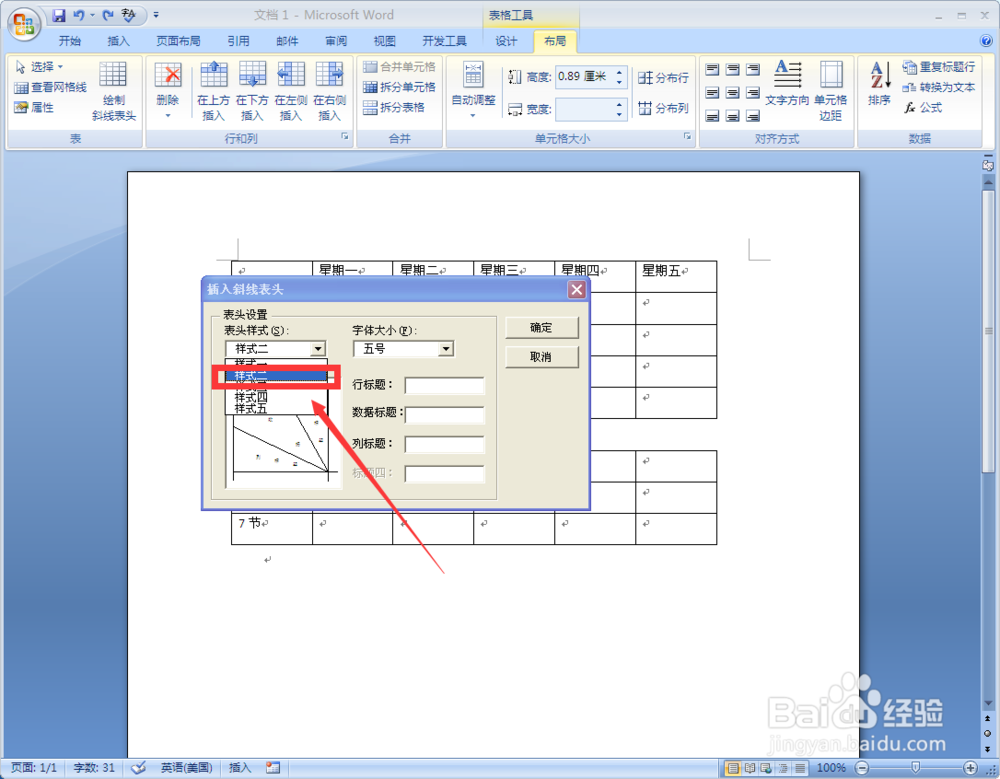
6、其他选择默认,单击“确定”

1、选中目标单元格,单击菜单栏中的额”插入“
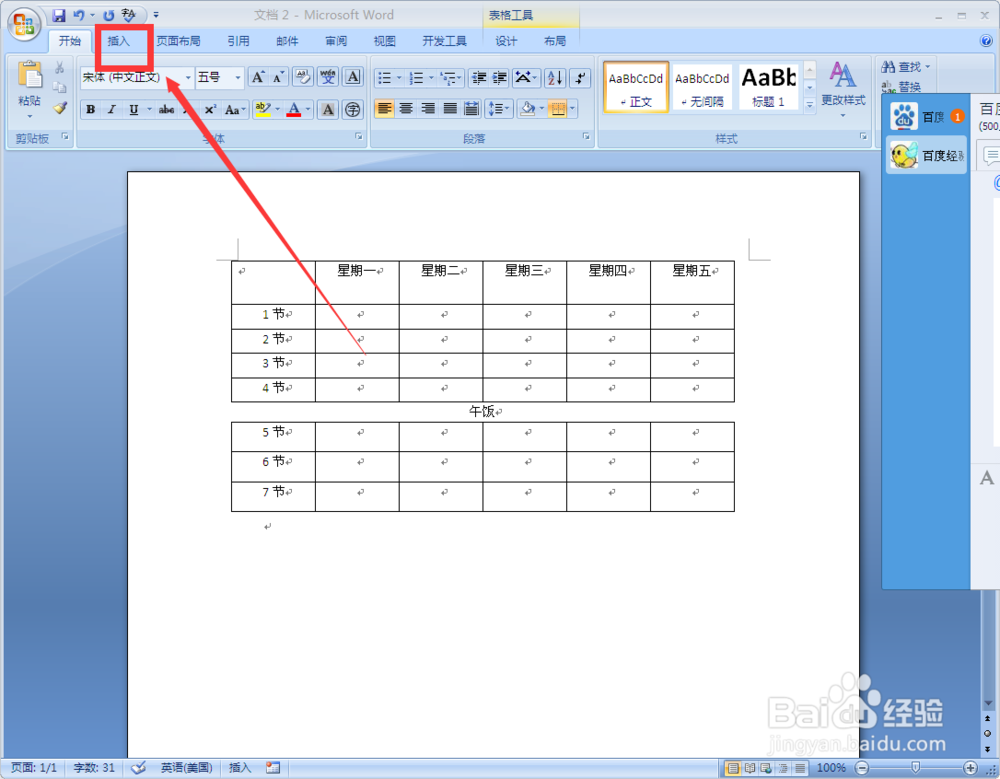
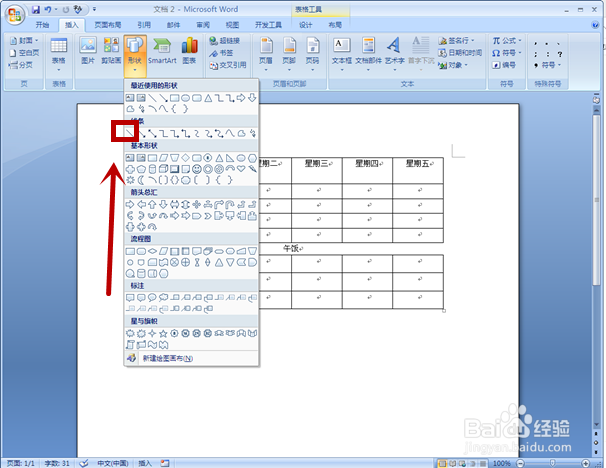
2、找到“插图”中的“形状”单击
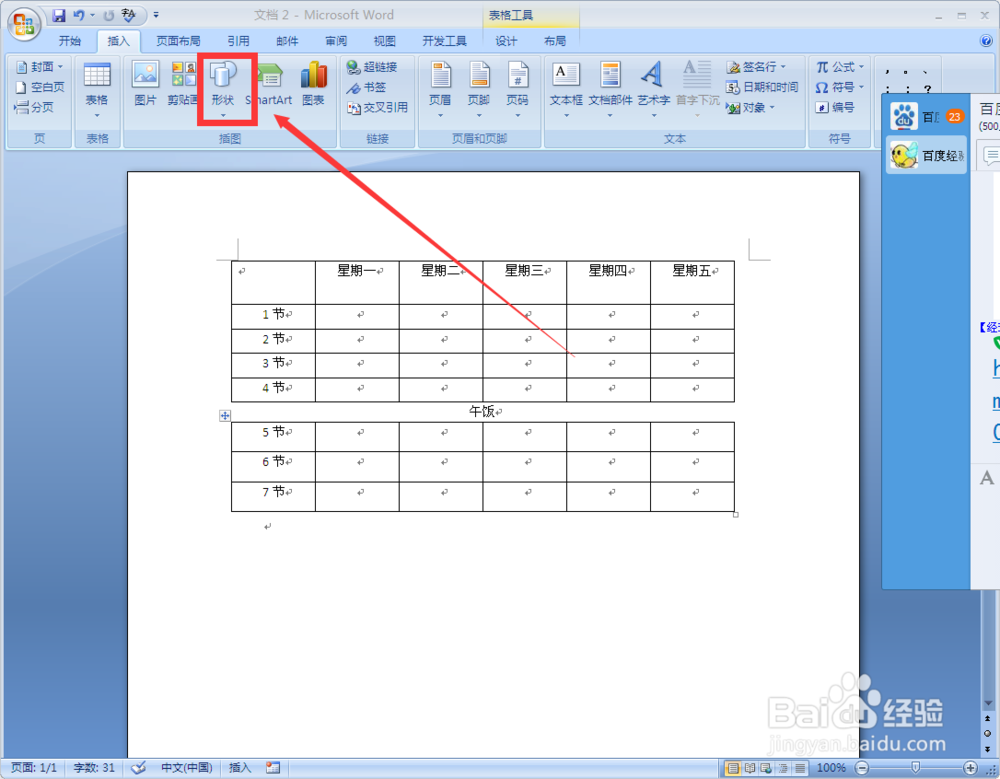
3、我们使用“线条”中的第一个就可以在制定位置画出一条线段
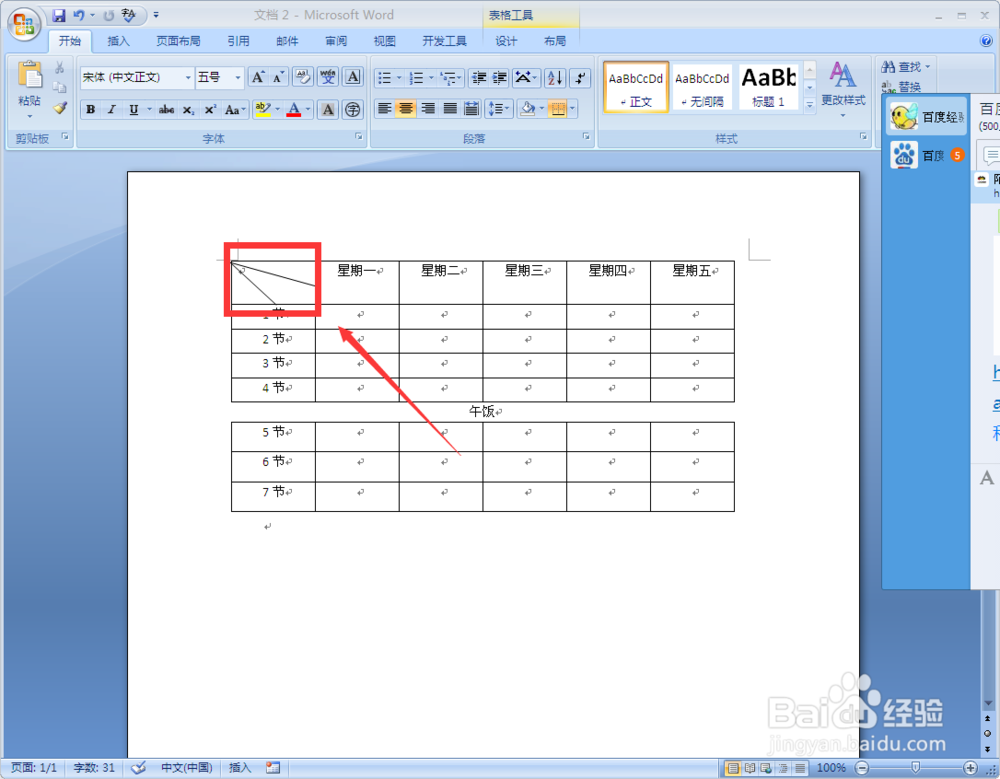
4、重复步骤三,完成第二条线段。如下图
时间:2026-04-22 10:13:24
1、找到电脑桌面上的Word快捷方式,打开程序
2、用Word程序打开要处理的表格
3、找到菜单栏中的“布局”单击
4、找到菜单栏“表”,单击其中的“绘制斜线表头”
5、在对话框“插入斜线表头”中的“表头式样”中,单击下拉箭头,选择“式样二”
6、其他选择默认,单击“确定”
1、选中目标单元格,单击菜单栏中的额”插入“
2、找到“插图”中的“形状”单击
3、我们使用“线条”中的第一个就可以在制定位置画出一条线段
4、重复步骤三,完成第二条线段。如下图
