如何用ILLUSTRATOR绘制等距斜角递增指标图标

 时间:2026-04-24 10:18:41

1、打开软件,新建一个1280*720,颜色模式RGB的文档。
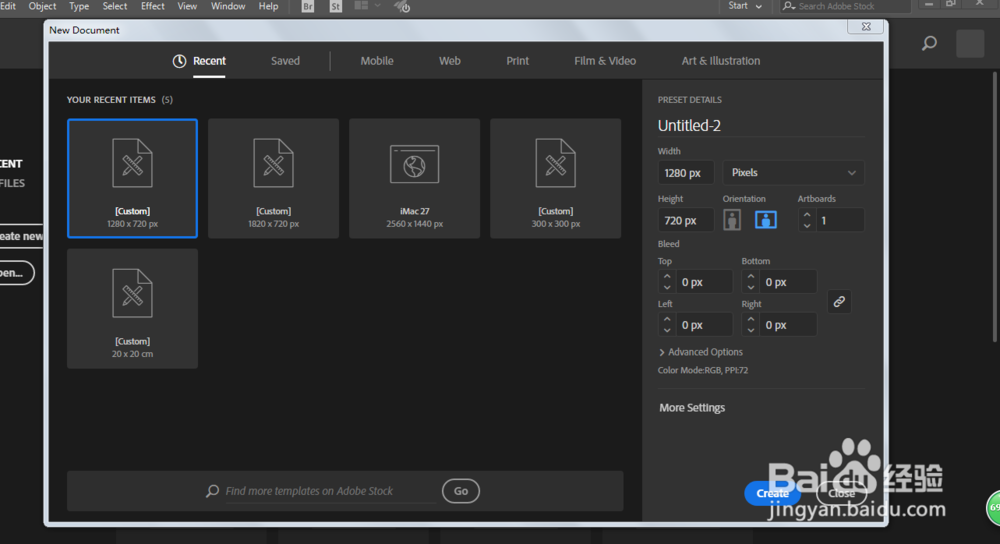
如何用ILLUSTRATOR绘制等距斜角递增指标图标

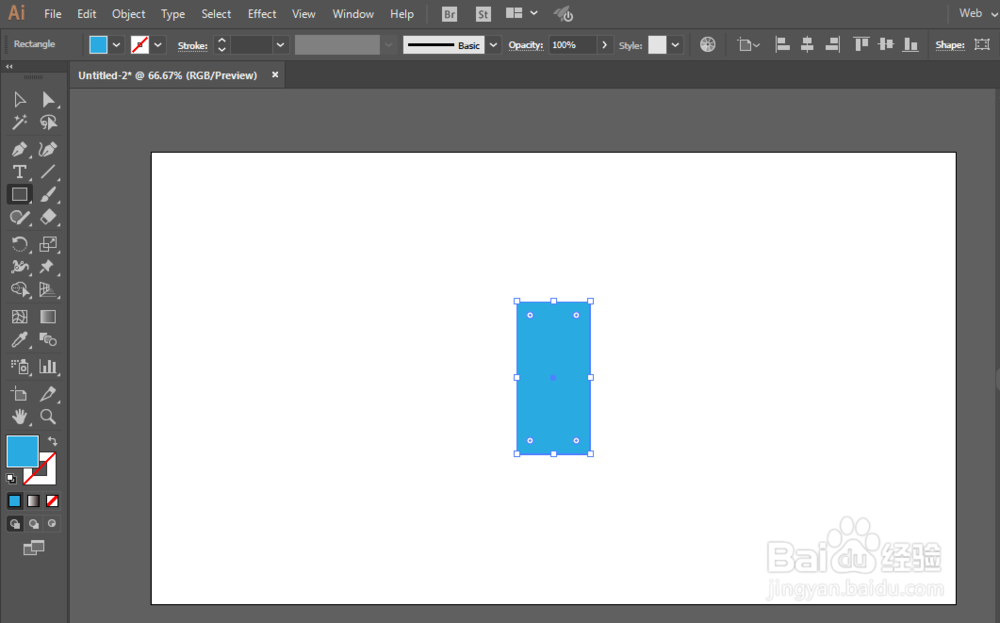
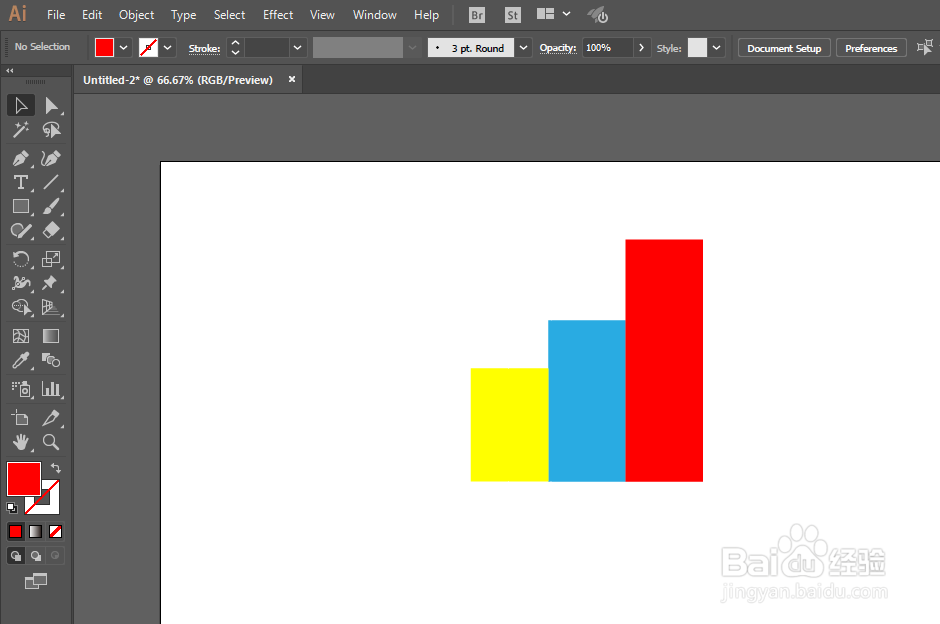
2、矩形工具绘制一个长方形,填充颜色。

如何用ILLUSTRATOR绘制等距斜角递增指标图标

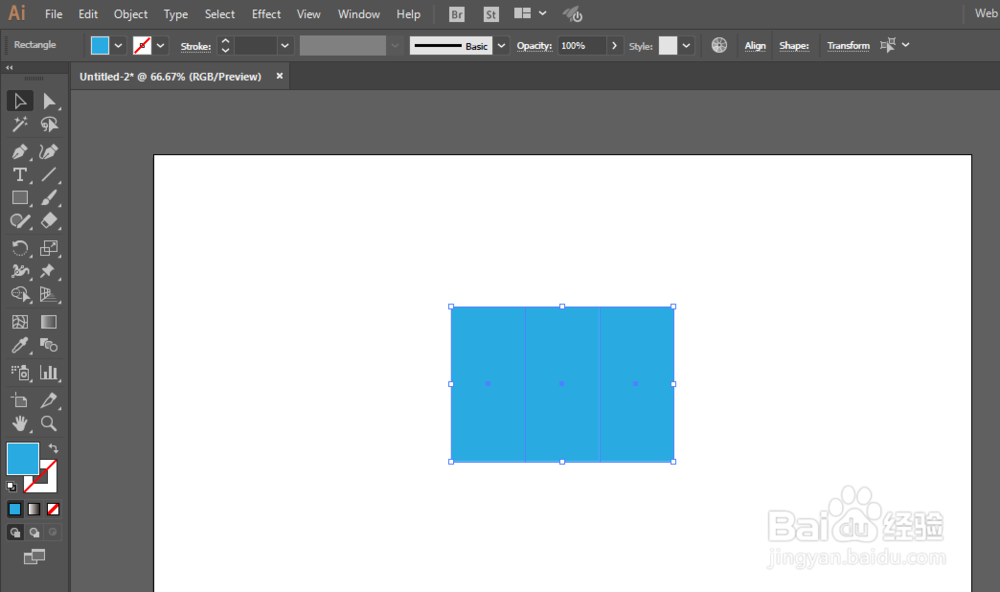
3、复制多两分,并且等距离移动。

如何用ILLUSTRATOR绘制等距斜角递增指标图标

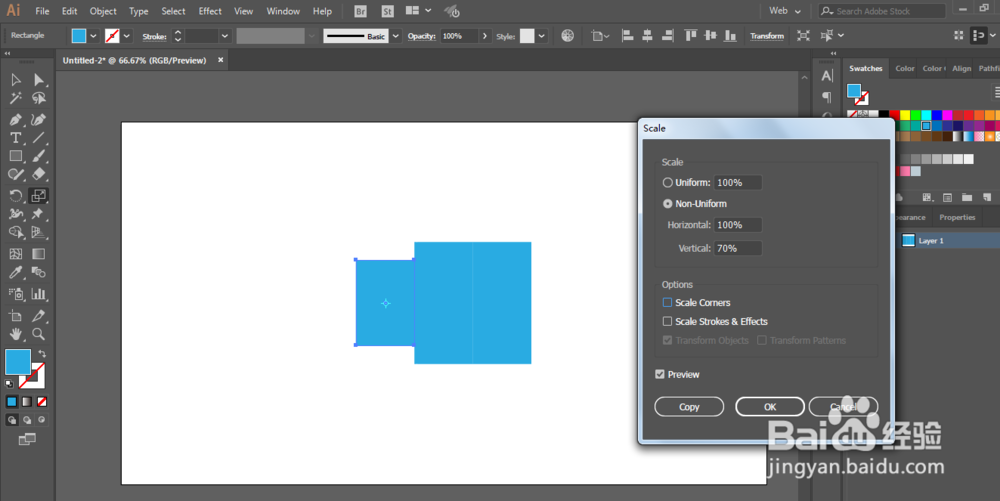
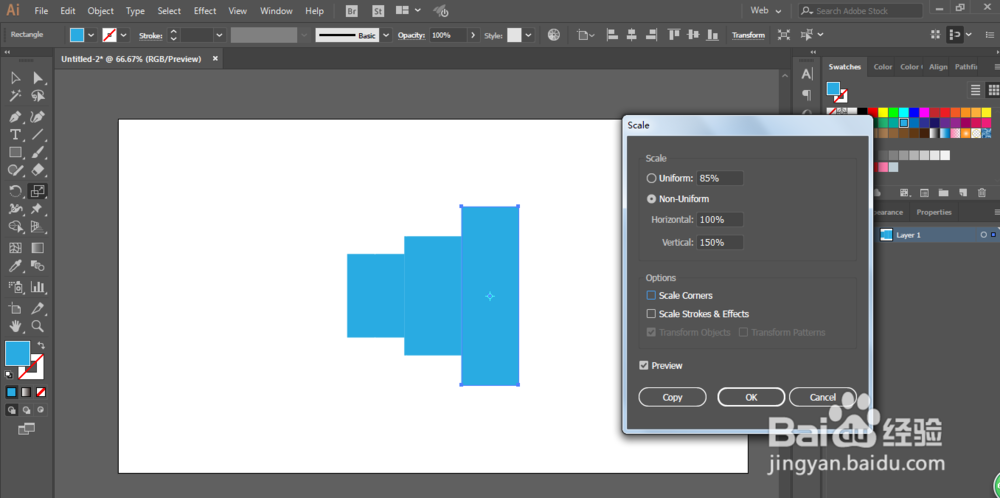
4、调整一下大小。

如何用ILLUSTRATOR绘制等距斜角递增指标图标

如何用ILLUSTRATOR绘制等距斜角递增指标图标

5、改变颜色,然后进行全选编组。

如何用ILLUSTRATOR绘制等距斜角递增指标图标

如何用ILLUSTRATOR绘制等距斜角递增指标图标

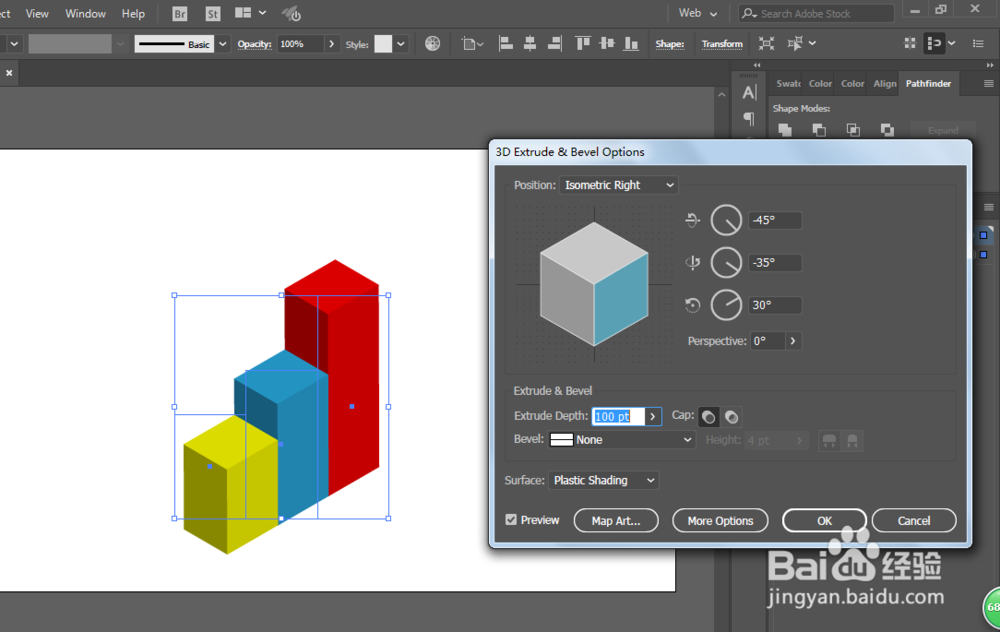
6、进行3D效果,设置参数。

如何用ILLUSTRATOR绘制等距斜角递增指标图标

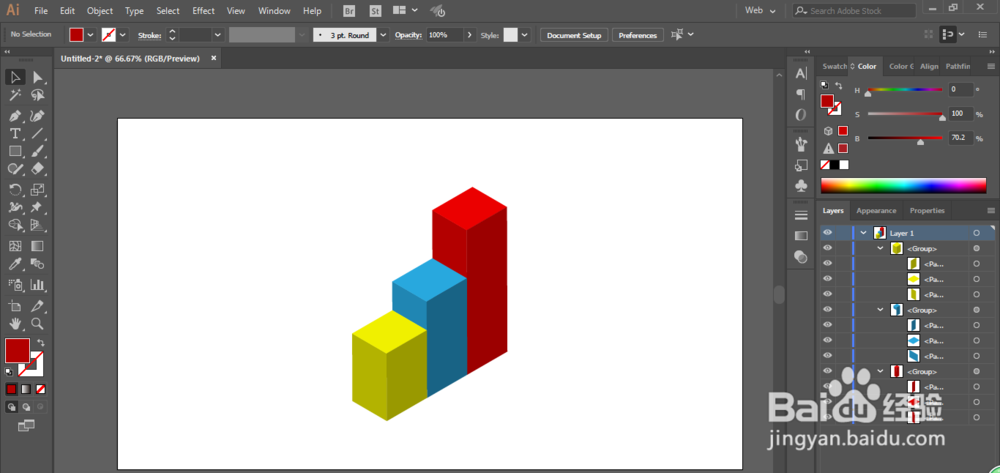
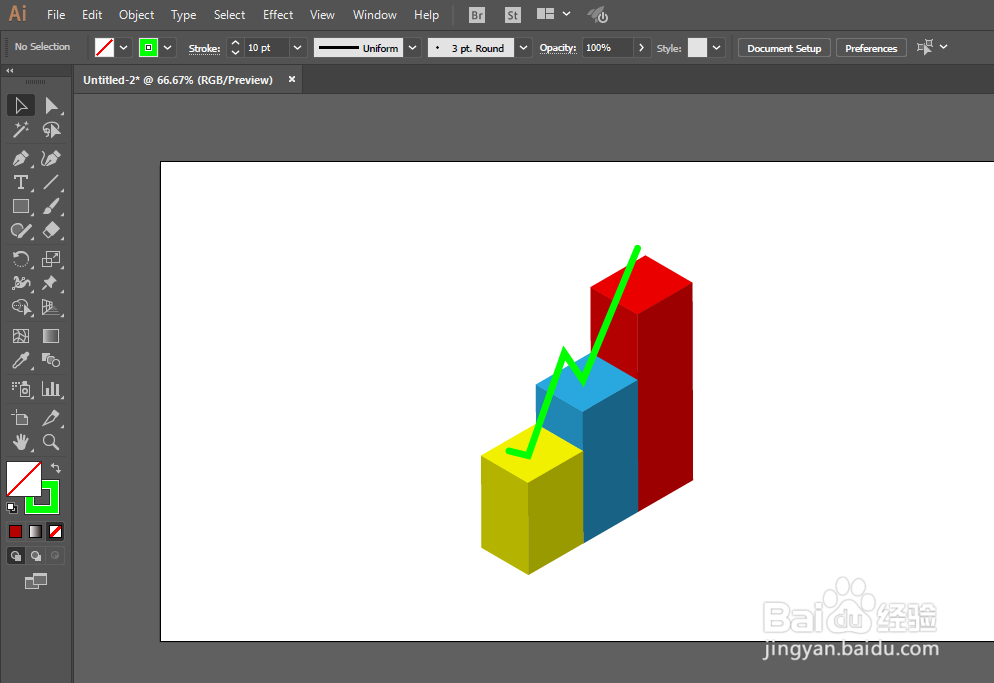
7、扩展以下对象,然后改变一下颜色即可完成。

如何用ILLUSTRATOR绘制等距斜角递增指标图标

如何用ILLUSTRATOR绘制等距斜角递增指标图标

  • 如何用ILLUSTRATOR绘制等距斜角便签纸
  • 如何用ILLUSTRATOR绘制等距斜角层次感字体
  • 如何用ILLUSTRATOR绘制等距斜角大黄蜂汽车
  • Illustrator——凸出和斜角的使用
  • Illustrator应用凸出和斜角效果
  • 热门搜索
    自然博物馆 实施的近义词 后悔的近义词是什么 草莓蛋糕怎么做 ipad怎么用 附近的近义词 山东省博物馆 风寒感冒颗粒 沉默的近义词 电脑dns怎么设置