EXCEL中如何根据数据源插入散点图

 时间:2026-02-12 05:34:57

1、如本例,要求根据A1:D2单元格区域插入散点图。

EXCEL中如何根据数据源插入散点图

2、点击选中数据区域的任意单元格,依次点击【插入】-【散点图】选项,在弹出的菜单中选择散点图。

EXCEL中如何根据数据源插入散点图

3、通过上一步骤,工作表中出现了一个未经编辑的散点图。

EXCEL中如何根据数据源插入散点图

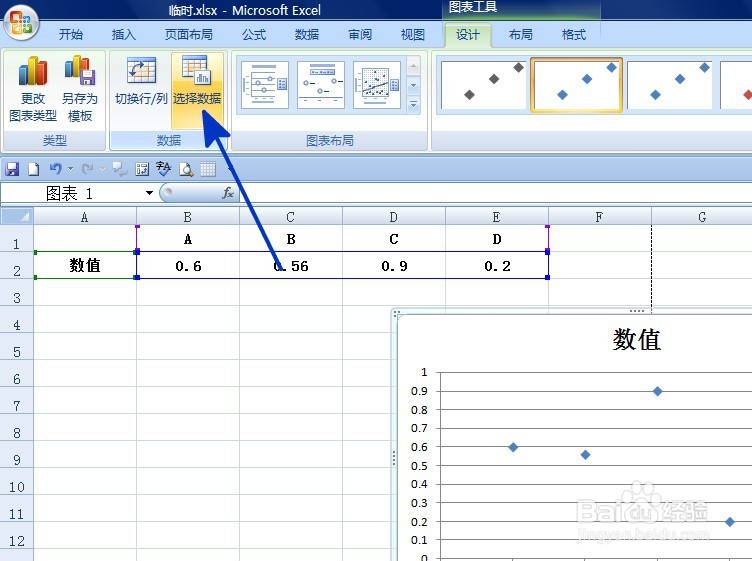
4、点击选中图表,依次点击【设计】-【选择数据】选项。

EXCEL中如何根据数据源插入散点图

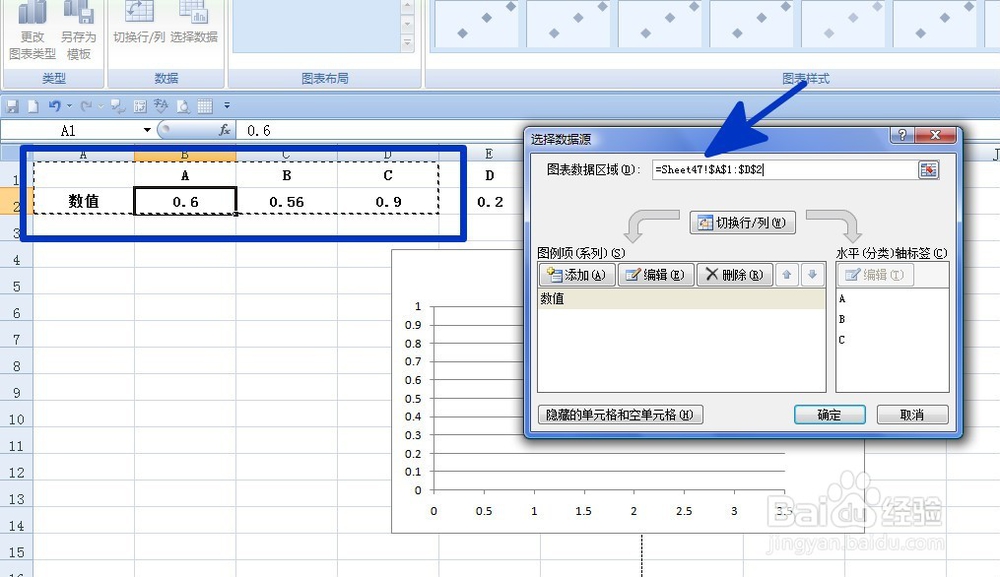
5、通过上一步骤的操作,系统弹出【选择数据源】对话框:

将光标移动到【图表数据区域】后面的空表对话框中,在工作表中直接选择A1:D2单元格区域,设置好后点击【确定】按钮。
EXCEL中如何根据数据源插入散点图

6、返回到图表中,此时一个根据指定数据源区域插入的散点图就完成了。

EXCEL中如何根据数据源插入散点图

  • excel怎么样把两组数据弄一个图表上
  • Excel怎么改变图表的坐标轴
  • excel 水平(值)轴 水平(类别)轴
  • Excel如何将图表的行和列进行互换
  • excel如何设置坐标轴格式
  • 热门搜索
    开车怎么判断左右距离 酸辣土豆丝的家常做法 落伍的英文怎么写 沃尔沃xc90怎么样 扁平疣最佳治疗方法 鸡心怎么做好吃 秋海棠的养殖方法 回力轮胎怎么样 雪铁龙怎么样 天下彩免费资料大全 彩