如何让excel中的图片随单元格变化而变化

 时间:2026-02-16 05:30:16

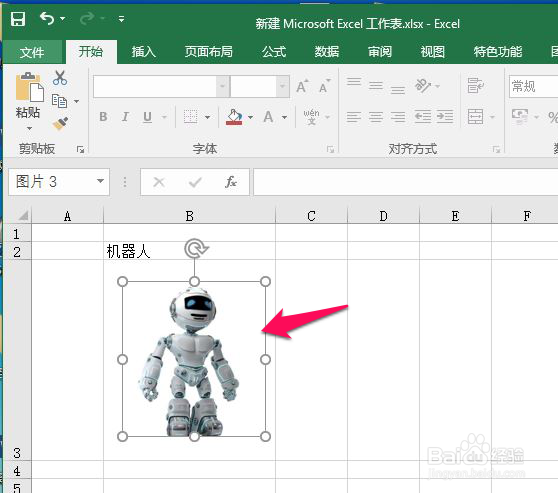
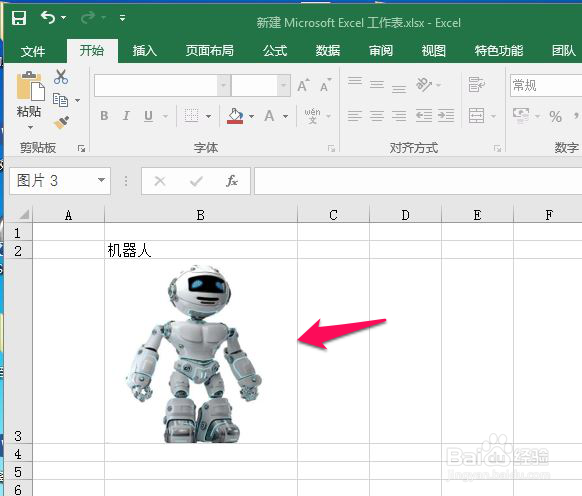
1、小编这里有一个excel,然后插入一个图片,如下图:
如何让excel中的图片随单元格变化而变化

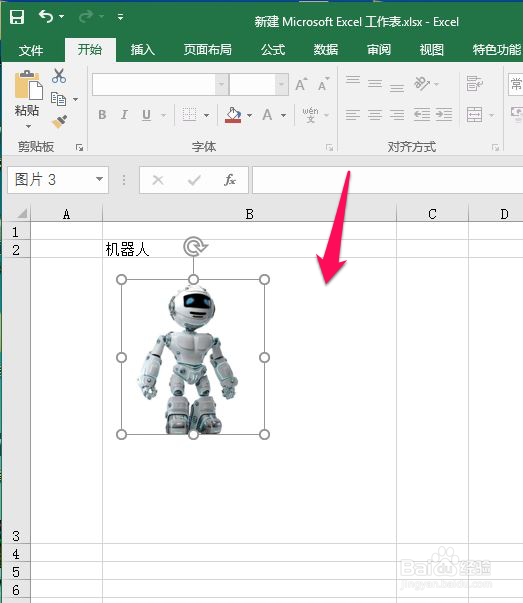
2、接下来小编将这个图片放入到一个单元格中,如下图:

如何让excel中的图片随单元格变化而变化

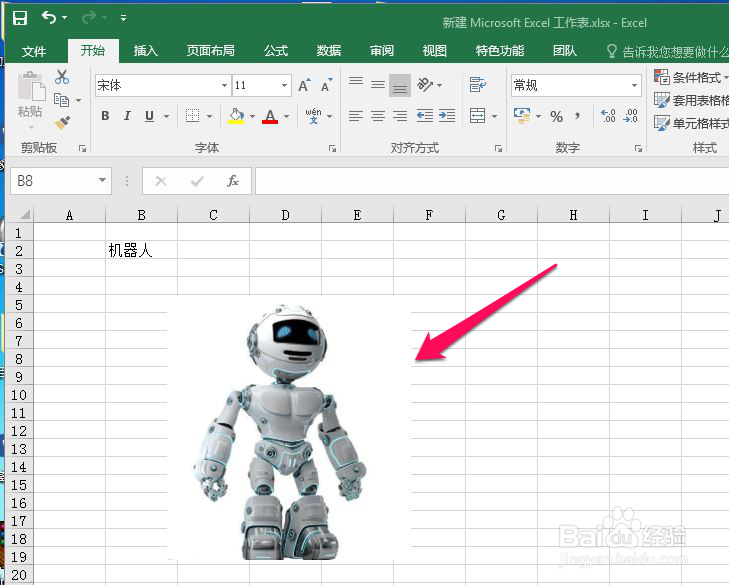
3、然后改变单元格的大小可以看到图片本身并没有发生任何变化,如下图:

如何让excel中的图片随单元格变化而变化

4、接下来小编开始操作图片可以随单元格大小变化而变化,首先改变图片大小周边和单元格四条线重合,如下图:
如何让excel中的图片随单元格变化而变化

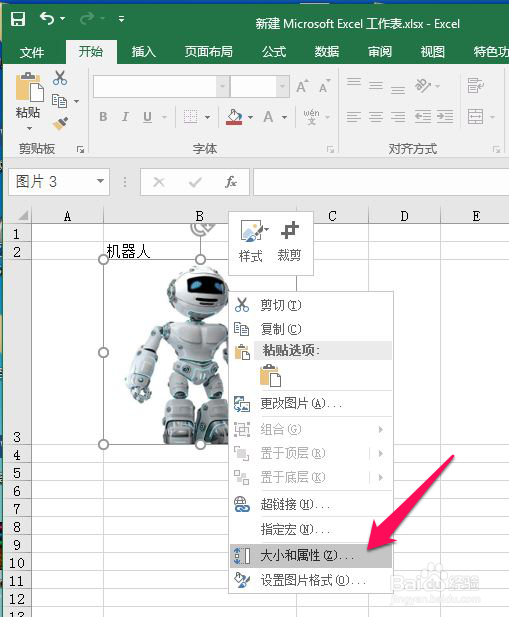
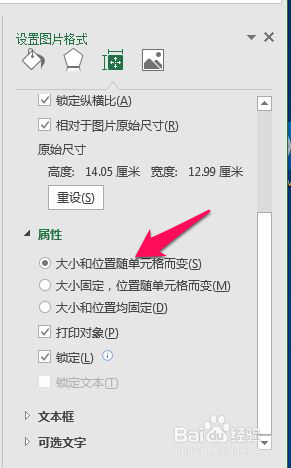
5、然后右键点击图片,然后点击【大小和属性】,如下图:

如何让excel中的图片随单元格变化而变化

6、在【设置图片格式】面板中,按照下图中红色箭头指示位置勾选【大小和位置随单元格而变】,如下图:
如何让excel中的图片随单元格变化而变化

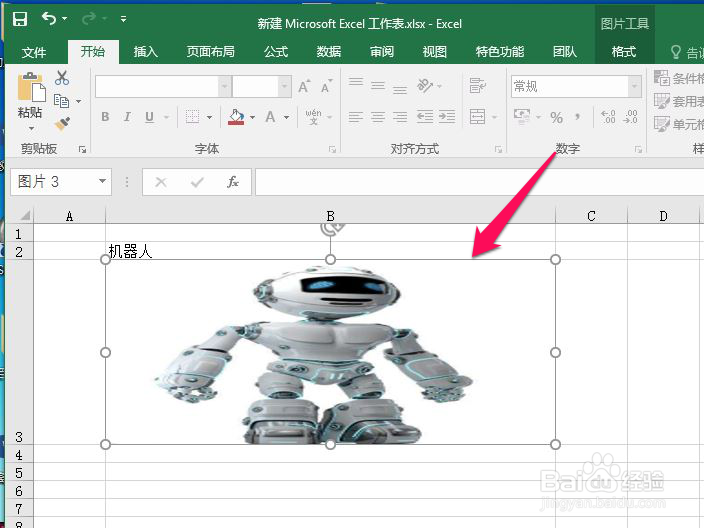
7、然后再回到excel主界面中,改变单元格大小,此时就可以发现图片跟着单元格的大小变化而变化了,如下图:
如何让excel中的图片随单元格变化而变化

  • Excel表格中文字变为图片,同时能随表格更新
  • excel工具照相机的作用与技巧
  • excel中如何创建指向工作簿中指定位置的超链接
  • excel中怎么让插入的图片随单元大小变化大小
  • 如何在excel中快速插入图片呢
  • 热门搜索
    鸡蛋柿子汤的做法 西瓜皮的做法 26个英文字母怎么读 栉怎么读 阅读记录卡怎么写 眼皮跳是什么原因怎么办 邮箱怎么填写 为什么手机充电很慢 杏鲍菇的家常做法 戛怎么读