1、打开Word,建立空白页面。

2、使用图文框工具绘制出一个边框,设置填充色,取消轮廓。

3、插入一张有图形轮廓的透明图片,放在边框底部。
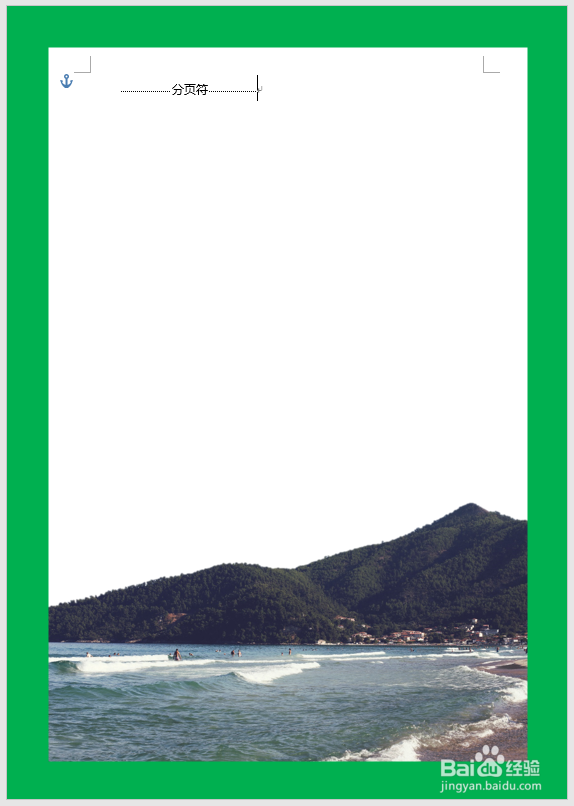
4、把边框的颜色设置为图片的主色。
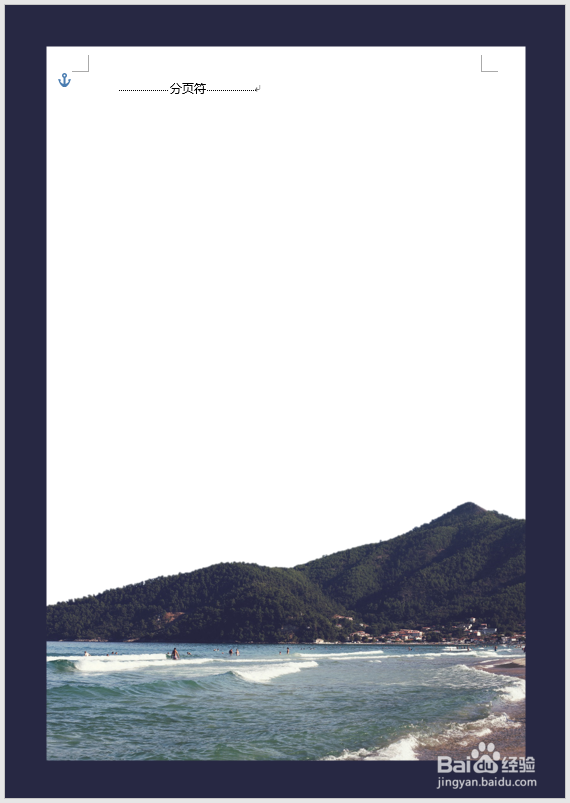
5、插入文本框,输入文档标题文字。
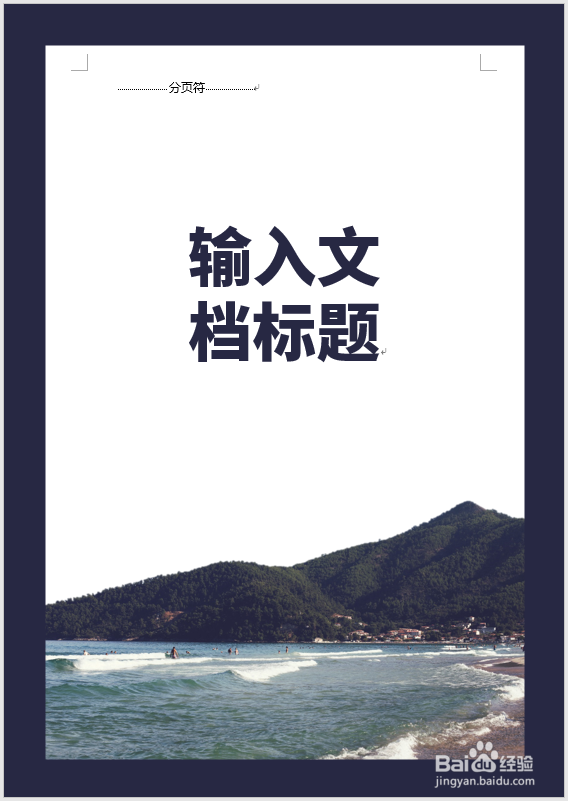
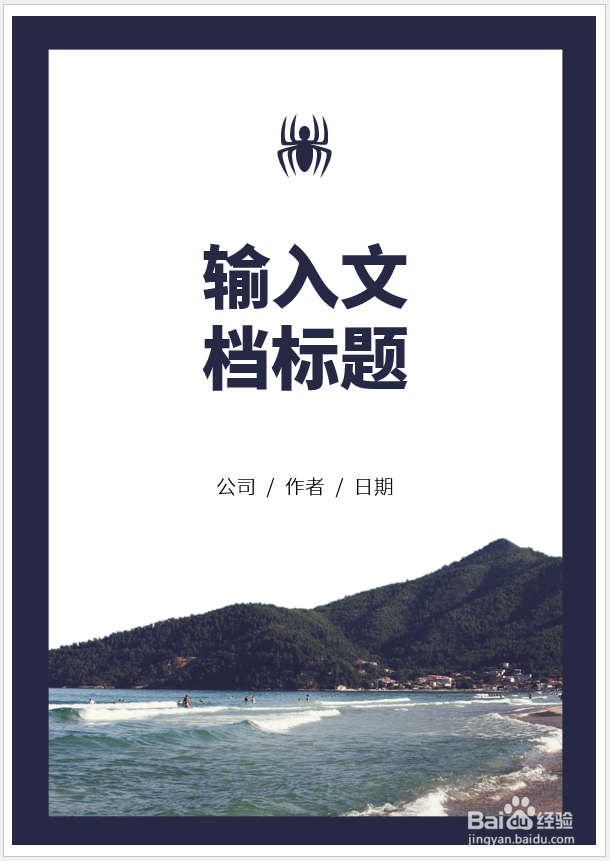
6、在标题下方插入文本框,输入作者等信息。

7、再在顶端插入logo。

8、最后,执行打印预览,就得到了封面效果。
时间:2026-04-27 09:01:39
1、打开Word,建立空白页面。
2、使用图文框工具绘制出一个边框,设置填充色,取消轮廓。
3、插入一张有图形轮廓的透明图片,放在边框底部。
4、把边框的颜色设置为图片的主色。
5、插入文本框,输入文档标题文字。
6、在标题下方插入文本框,输入作者等信息。
7、再在顶端插入logo。
8、最后,执行打印预览,就得到了封面效果。
