使用Snipaste截图时怎样对截图页面部分打码?

 时间:2026-04-25 04:50:56

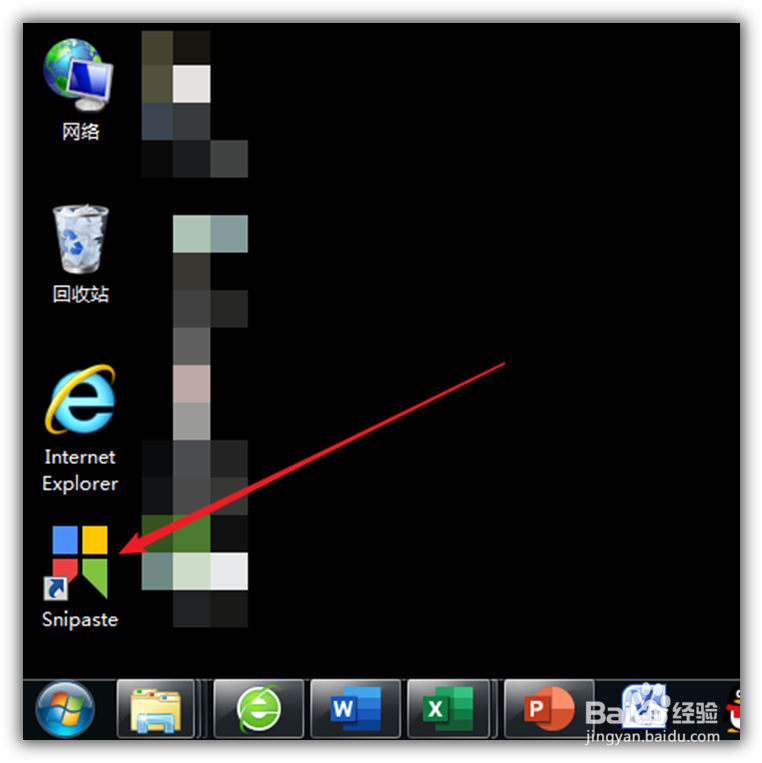
1、点击桌面上Snipaste的快捷方式。
使用Snipaste截图时怎样对截图页面部分打码?

2、按默认的快捷键F1开始截图。

使用Snipaste截图时怎样对截图页面部分打码?

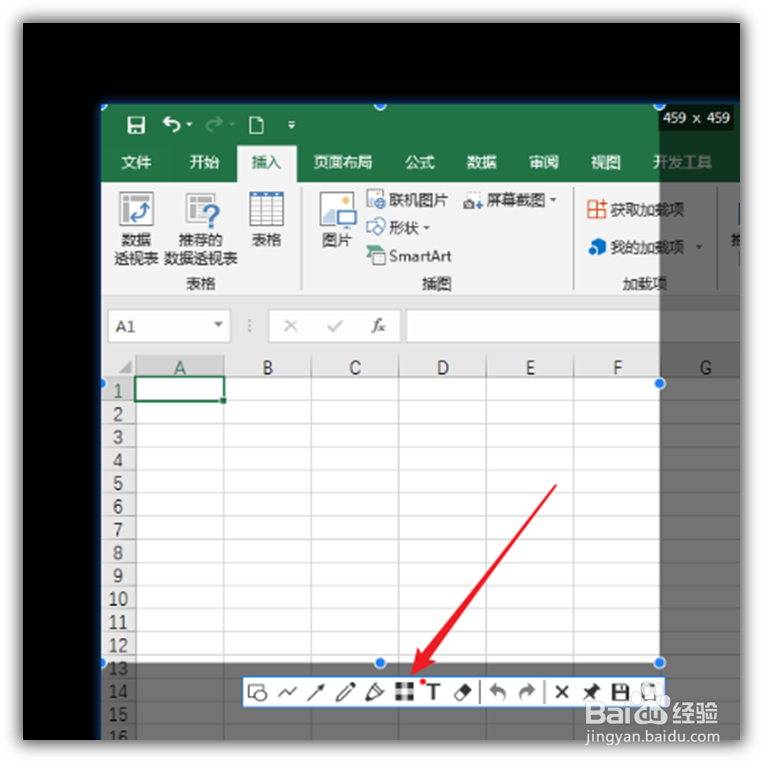
3、点击截图菜单中的方格图标(截图功能图标)

使用Snipaste截图时怎样对截图页面部分打码?

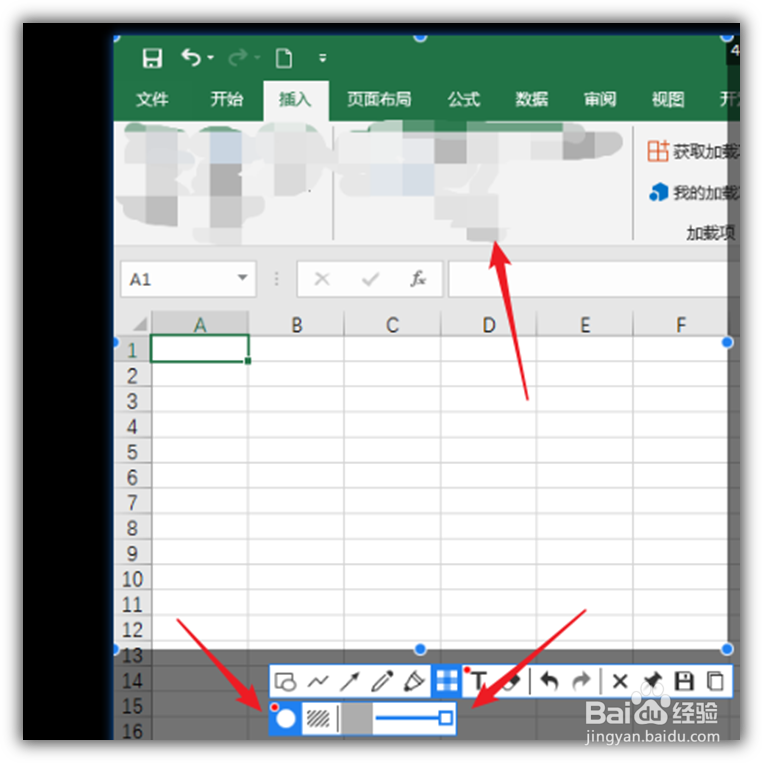
4、在进一步打开的马赛克工具中,提供了两种马赛克工具,第一种圆点工具,选择之,拖动方形滑块改变圆点大小,然后鼠标变成一个圆形,在需要打码的地方涂抹,即可实现截图画面局部打码。
使用Snipaste截图时怎样对截图页面部分打码?

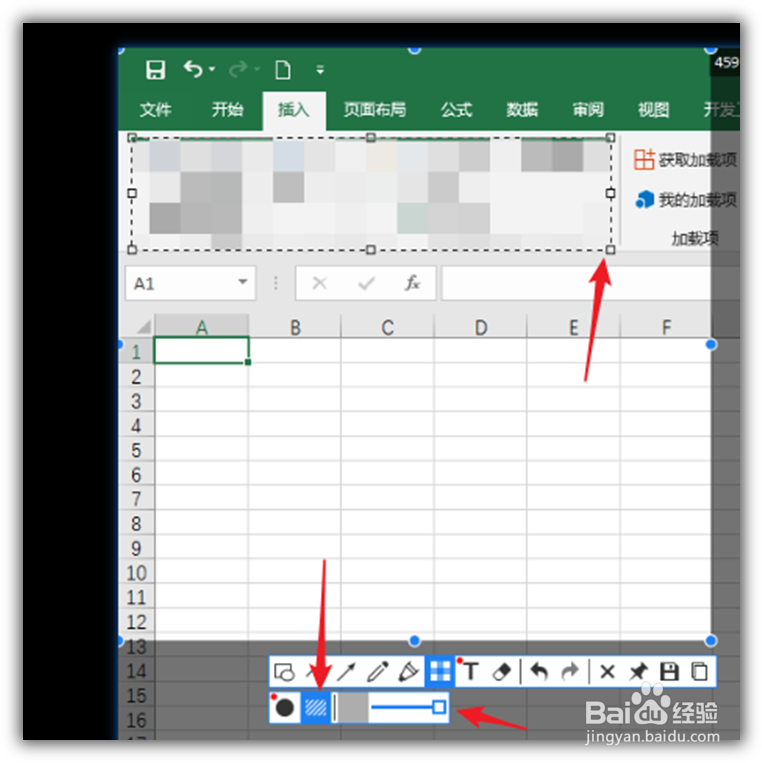
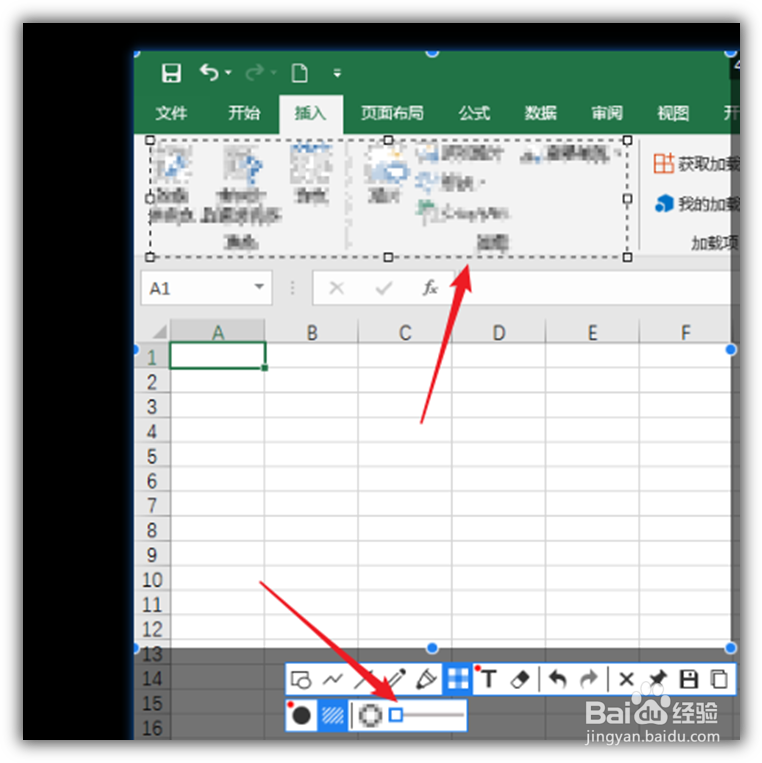
5、第二种打码工具是区域打码,选择之,再在需要打码的区域点击拖动鼠标,则形成矩形选区,选区内的图形就变成了马赛克。
使用Snipaste截图时怎样对截图页面部分打码?

6、同样,拖动滑块,可以改变打码区域的模糊度,越往左侧,则打码区域的模糊度越低,反之,则越模糊。根据自身需要进行拖动滑块。
使用Snipaste截图时怎样对截图页面部分打码?

  • 京东APP怎么设置刷脸登录
  • 在书旗小说app如何注册成为作家
  • 奶糖如何注销账号?
  • 游艇安全小知识
  • 蓝颜怎么兑换分贝
  • 热门搜索
    草莓酱怎么做 电脑乘号怎么打 qq邮箱怎么写 中南大学怎么样 牛肉汤怎么做 消化不好怎么调理 心火旺怎么调理 合生元益生菌怎么样 台式电脑怎么设置密码 龋怎么读