Photoshop是如何知道预设管理器文件夹工具预设

 时间:2026-04-28 21:00:06

1、首先在桌面上鼠标右击Photoshop图标,点击打开文件位置,如图所示:

Photoshop是如何知道预设管理器文件夹工具预设

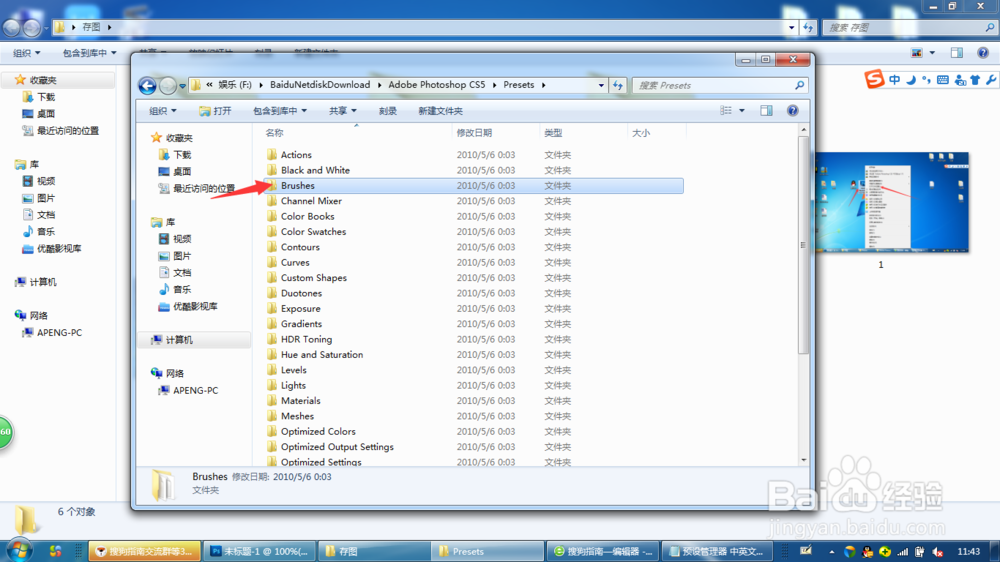
2、【Presets,是预设管理器文件夹】,滚动条拉到上面,双击Presets进去,如图所示:

Photoshop是如何知道预设管理器文件夹工具预设

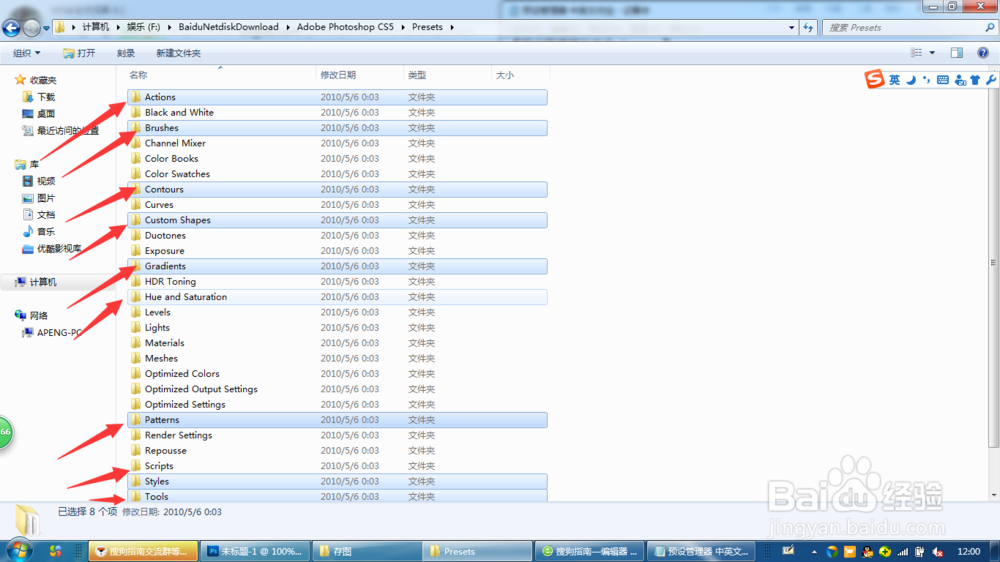
3、预设管理器文件夹已经打开了,预设管理器文件夹,如图所示:

Photoshop是如何知道预设管理器文件夹工具预设

4、【Brushes,是笔刷工具预设的存放位置】如图所示:

Photoshop是如何知道预设管理器文件夹工具预设

5、【Contours,是等高线工具预设的存放位置】如图所示:

Photoshop是如何知道预设管理器文件夹工具预设

6、【Actions,是动作工具预设的存放位置】如图所示:

Photoshop是如何知道预设管理器文件夹工具预设

7、【Gradients,是渐变工具预设的存放位置】如图所示:

Photoshop是如何知道预设管理器文件夹工具预设

8、【Patterns,是图案工具预设的存放位置】如图所示:

Photoshop是如何知道预设管理器文件夹工具预设

9、【Custom shapes形状工具预设的存放位置】如图所示:

Photoshop是如何知道预设管理器文件夹工具预设

10、【Styles,是样式工具预设的存放位置】如图所示:

Photoshop是如何知道预设管理器文件夹工具预设

11、【Color Swatches,是色板工具预设的存放位置】如图所示:

Photoshop是如何知道预设管理器文件夹工具预设

12、【Tools,是工具预设的存放位置】如图所示:

Photoshop是如何知道预设管理器文件夹工具预设

13、最终效果,如图所示:

Photoshop是如何知道预设管理器文件夹工具预设

  • PS截图如何进行操作
  • 如何利用ps将天空做成龙卷风效果
  • AE怎样将手机屏幕抠出来变成透明通道?
  • ps工作区乱了怎么恢复默认状态
  • ps高光快捷键是什么,高光快捷键无反应怎么办
  • 热门搜索
    世界名犬图片大全 狗狗名字大全可爱 折旧方法有哪些 腿型不好看怎么矫正 婚前协议怎么写 臂力棒锻炼方法图解 红薯粉怎么做好吃 做面包的方法 好吃 打鼾的最好治疗方法