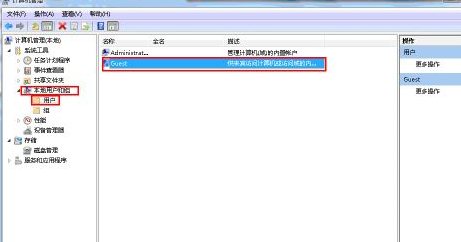
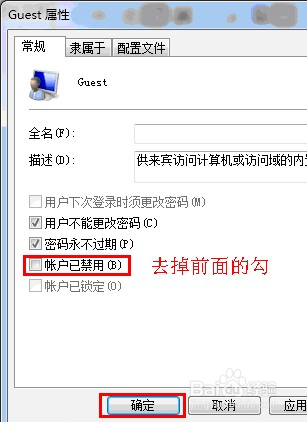
1、打开win10系统电脑,右键WIN10桌面上的此电脑图标,在弹出的菜单中选择“管理”。然后在计算机管理界面依次双击“本地用户和组”-“用户”,在界面右侧找到“GUEST”帐户,继续右键点击GUEST,然后在弹出菜单里选择“属性”,在属性窗口把“帐户已禁用”的勾去掉,然后“确定”,如图所示。
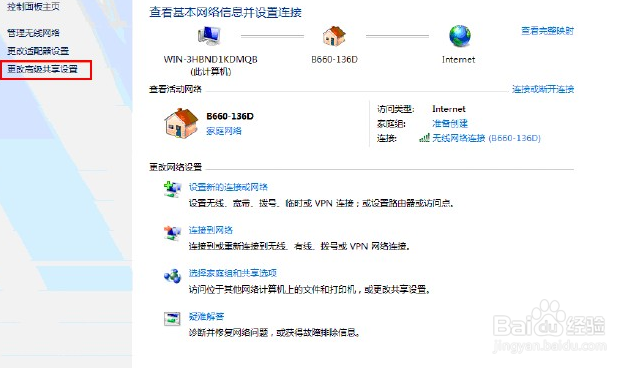
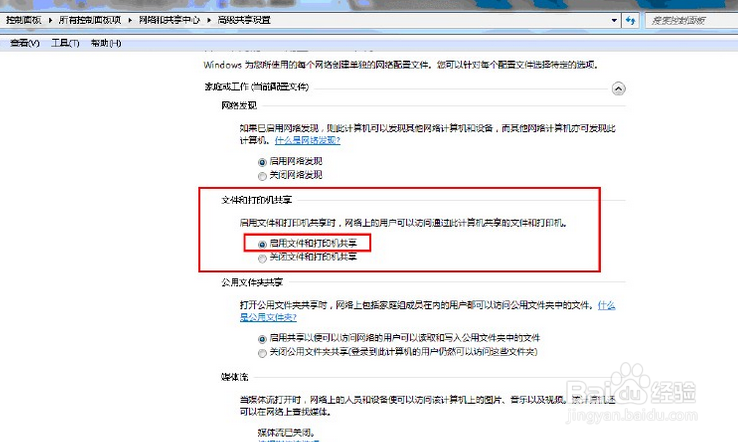
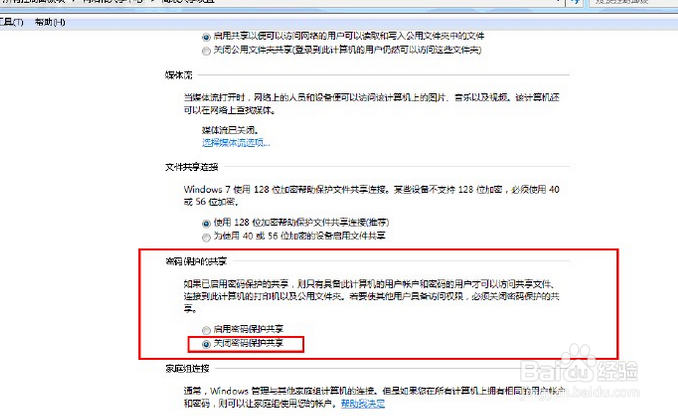
2、打开控制面板,找到“网络和共享中心”图标,点击进入。继续点击“更改高级共享设置”,在“文件和打印共享”处选择“启用”,在“密码保护的共享”处选择“关闭”,最后点“确认修改”,即可完成,如图所示。
时间:2026-04-22 02:00:18
1、打开win10系统电脑,右键WIN10桌面上的此电脑图标,在弹出的菜单中选择“管理”。然后在计算机管理界面依次双击“本地用户和组”-“用户”,在界面右侧找到“GUEST”帐户,继续右键点击GUEST,然后在弹出菜单里选择“属性”,在属性窗口把“帐户已禁用”的勾去掉,然后“确定”,如图所示。
2、打开控制面板,找到“网络和共享中心”图标,点击进入。继续点击“更改高级共享设置”,在“文件和打印共享”处选择“启用”,在“密码保护的共享”处选择“关闭”,最后点“确认修改”,即可完成,如图所示。
