如何将Word中的横表变为竖表

 时间:2026-04-22 14:03:51

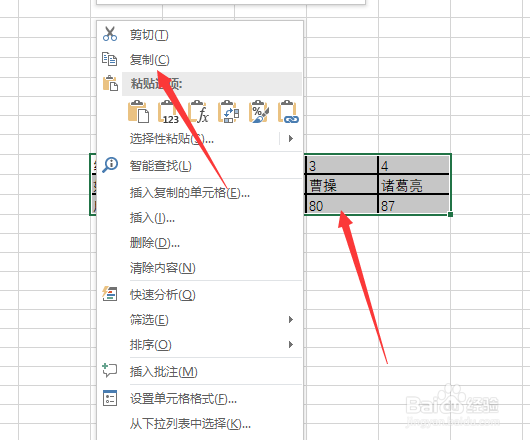
1、首先我们打开Word,制作出横向表格,如果有表格就不用自己制作了,选中整个表格,点击鼠标右键,点击“复制”。

如何将Word中的横表变为竖表

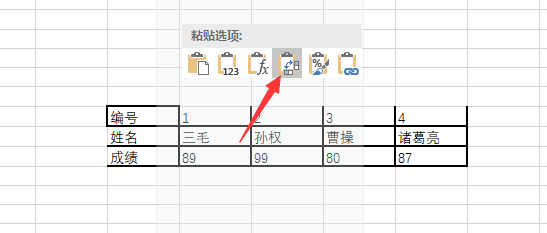
2、打开Excel软件,把之间复制的表格粘贴上去,选中刚刚粘贴过来的表格,再次点击“复制”,找一个空白的单元格单击鼠标右键,选择“选择性粘贴”里的"转置"。

如何将Word中的横表变为竖表

如何将Word中的横表变为竖表

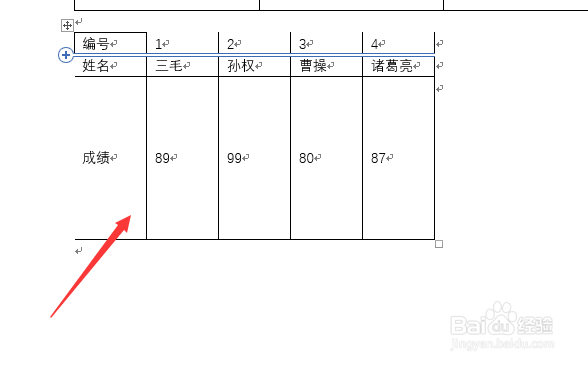
3、把转置好的表格再次复制粘贴到原来的word文档中。

如何将Word中的横表变为竖表

4、把最后一行的行距拉宽。

如何将Word中的横表变为竖表

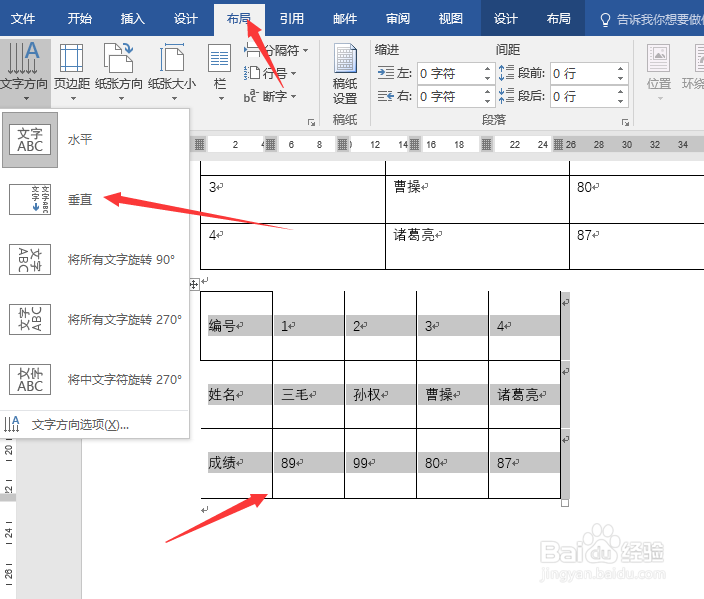
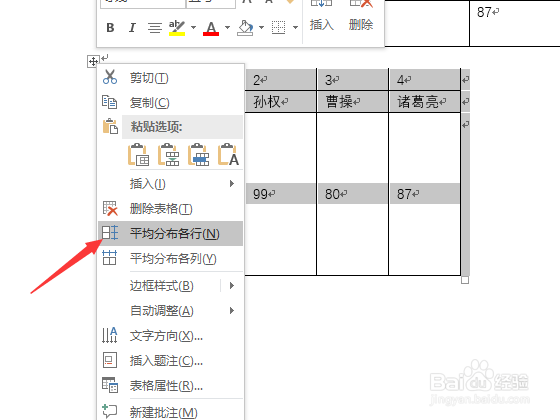
5、选中整个表格,单击鼠标右键,选择“平均分布各行”,操作完后再次选中整个表格,点击“页面布局”的“文字方向”,选择“垂直”。
如何将Word中的横表变为竖表

如何将Word中的横表变为竖表

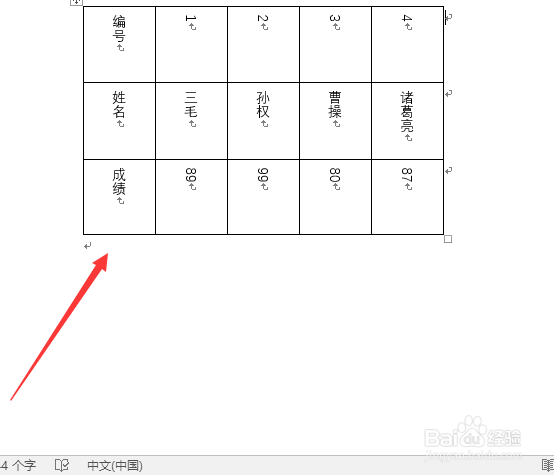
6、这样之前的横表就完全变为竖表了。

如何将Word中的横表变为竖表

  • word里的表格怎么旋转成竖版
  • 如何将Word中的横表变为竖表
  • word怎么把表格横竖调换?
  • word里的表格如何旋转成竖版
  • 把word中的表格横向变纵向,如何设置?
  • 热门搜索
    符号大全 可乐鸡翅怎么做好吃 入党自传怎么写 怎么折纸花 红薯怎么做好吃 戒酒的方法 高清风景图片大全 蒸蛋糕的家常做法 鸡肉怎么炒好吃 鞋子磨脚后跟怎么办